文字对比度检测
文字颜色与背景色


现实中人的头像有3庭5眼的说法。所谓的3庭就是指(从上而下):头发长出来的地方—眉毛之间的连线(眉宫骨位置)为第一庭;眉毛之间的连线(眉宫骨位置)—鼻底(既人中最上
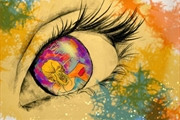
在插画设计上,单一的、固定的视觉形象早已司空见惯,往往不能引起人们的共鸣和思考,只有打破事物固有的造型,创造出不同,新显得有趣的形象才能突出新意。创意插画设计中会用

X展架与易拉宝是常用于展示宣传用的展架。它们的区别是易拉宝方便使用但成本高些,易拉宝是一个会收缩的盒子,画面沾上去,用的时候可以拉开,不用的时候可以收进去,外出做宣
在使用 PS 的“生成式扩展”功能时,如果生成的背景内容里出现了水印(无论是 AI 随机生成的乱码文字、残留的原图水印痕迹,还是为了规避版权生成的伪文字),处理起来其实非常高效。
结合最新的 PS 版本特性,我为你总结了三种最有效的去除方法,按推荐程度排序:
方法一:再次“生成式填充”(最智能)
这是最推荐的方法,因为它能保持背景的光影和透视一致性,不会出现修补痕迹。
框选水印:使用 套索工具 (L) 或 矩形选框工具 (M),圈选出生成内容中带有水印的区域。
技巧: 选区稍微比水印大一圈,包含一点周围的干净背景,这样融合更自然。
留空指令:保持选区选中状态,点击悬浮的 上下文任务栏 中的“生成式填充”。
点击生成:不要输入任何文字(或者输入“remove watermark, clean background”),直接点击“生成”。
原理:PS 会分析周围的像素(天空、墙壁、草地等),自动“脑补”出没有水印的纯净背景来覆盖掉原来的内容。通常 3 个变体中至少有一个是完美的。
方法二:移除工具 (Remove Tool)(最快速)
如果你使用的是 Photoshop 2024 (v25.2) 或更新版本,这是处理小面积水印的神器。
选择工具:在工具栏中找到 移除工具(通常在污点修复画笔工具的组里,快捷键可能是 J,需长按切换)。
涂抹水印:直接涂抹水印区域。
注意: 不需要非常精准,稍微涂出界一点点没关系,PS 的 AI 会自动识别边缘。
自动计算:松开鼠标后,AI 会瞬间计算并移除水印,同时匹配背景的纹理和噪点。
方法三:内容识别填充 (Content-Aware Fill)(最可控)
如果上述 AI 方法生成的背景纹理不对(比如把草地算成了石头),可以用这个传统但强大的功能。
建立选区:用 套索工具 选中水印。
调用功能:点击菜单栏 编辑 > 内容识别填充。
调整采样:
在弹出的窗口中,绿色的区域是 PS 用来参考的“采样区”。
如果背景很复杂,用左侧的 采样画笔 涂抹你想要参考的区域(例如只参考左边的墙壁),排除掉不想要的纹理。
确认输出:点击确定,PS 会生成一个纯净的新图层。
为什么生成的背景会有水印?
有时候“生成式扩展”生成的背景里会出现类似水印的伪文字,原因通常是:
原图干扰:原图边缘的水印没选准,AI 以为那是背景纹理的一部分,把它“延伸”出来了。
解决: 下次扩展时,确保裁剪框完全覆盖原图边缘,不要留白边。
AI幻觉:Firefly 模型偶尔会生成类似文字的乱码。
解决: 使用上述“方法一”再次生成即可解决。
总结建议: 先试用 方法一(再次生成),因为它不仅去除了水印,还能顺便优化背景的构图;如果不行,再用 移除工具 进行微调。













Copyright © 2016-2022 WWW.PSDEE.COM All Rights Reserved 版权归PSDEE教程网所有
本站所发布内容部分来自互联网,如有侵犯到您的权益烦请通知我们,我们会在3个工作日内删除相关内容
联系QQ:309062795 闽ICP备10004512号-4