文字颜色与背景色
DPI单位转换工具
判断是否是质数
测身高体重比
搭出好色彩
设计师必备
APP界面设计
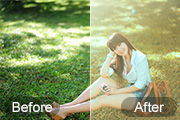
素材图片稍微有点偏暗,主色为绿色。调色的时候可以把绿色转为黄褐色,然后把暗部及整体颜色调淡,高光再增加一点淡青色即可。原图 最终效果 1、打开素材图片,创建可选颜色调整图层,对黄、绿、青进行调整,参数设置如图1 -3,效果如图4。这一步给图片增加黄褐色。 图1
调出风景照片的“通透感”,核心在于消除画面中的“灰蒙”感,恢复清晰的层次、纯净的色彩和丰富的细节。这就像擦亮了镜头,让眼前的风景豁然开朗。下面为你整理了一套从基础到进阶的完整流程,帮你轻松搞定风景通透感。核心原理:理解“清、净、锐”在动手前,先明确通透感风景的三个关键点:清(Clear):画面没有雾气感,远近景物层次分明。净(Clean):色彩纯净,尤
最终效果图 背景图素材 制作一般的倒影文字的效果如下图: 1、打开背景图片,按T然后选择自己喜欢的一种字体,按喜好自己设置字体,输入: 2、我选择的字体有点扁,然后使用Ctrl+T自由变换下: 3、然后添加投影图层样式: 4、选择背景层,
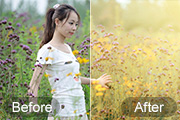
素材图片是在阴天拍摄的,画面有点沉。调色的时候可以考虑用暖色,只需把背景部分的绿色转为橙黄色,并把整体颜色调淡,调柔和即可。原图 最终效果 1、打开素材图片,创建可选颜色调整图层,对黄、绿、洋红进行调整,参数设置如图1 -3,效果如图4。这一步被背景增加橙黄色。 图1
调出人像照片的“通透感”,核心在于打造干净的色彩、柔和的光影和清晰的质感。这不仅仅是把照片调亮,而是要让皮肤看起来干净、有血色,同时五官立体,整体画面没有“灰蒙蒙”的感觉。下面为你整理了一套从基础到进阶的完整流程,你可以根据照片情况组合使用。核心原理:理解“白、透、亮”在动手前,先明确通透感人像的三个关键点:白(Clean):肤色干净,没有蜡黄、暗沉等
最终效果图 1、下面开始,首先建立一个新的空白文档,文档的大小随意,然后用文字工具选用一个合适的字体.在这里我就用画笔工具随意写出了个3D样子的文字。 2、如果你用的是文字工具编辑出的文字,请右击文字图层将其栅格化.在按CTRL键载入其不透明区域,用CTRL+T(自由变换命令)将文字形
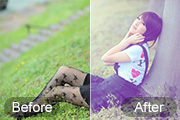
素材图片以绿色为主,转为淡黄色是非常快的,直接用调色工具把绿色转为黄绿色,然后调淡就可以,暗部可根据需要渲染一点蓝色。原图 最终效果 1、打开素材图片,创建可选颜色调整图层,对黄、绿、白进行调整,参数设置如图1 -3,效果如图4。这一步给图片背景增加黄绿色。 图1
最终效果 1.打开Photoshop,将“前/背景色”设为白/黑,在后新建一个大小为800×600像素的文件,背景内容为“背景色”。 2.利用“文字工具”输入文字“风之梦”,然后把“背景层”解锁后,将文字层与画布层合并(Ctrl+E)。提示:字体可以用黑体或较粗的字体。 3.
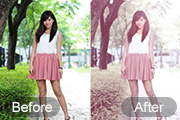
素材图片以绿色为主,转为淡褐色比较快。先微调一下图片主色,然后降低图片的饱和度转为中性图片,然后用调色工具增加暖褐色,并把整体柔化处理即可。原图 最终效果 1、打开素材图片,创建可选颜色调整图层,对黄,绿进行调整,参数设置如图1,2,效果如图3。这一步把背景部分的绿色转为淡黄色。
想让照片变得通透,核心在于三个要素:干净的色彩、清晰的明暗层次和丰富的细节。照片发灰、发闷,通常是因为这三个方面有所欠缺。下面为你整理了从基础到进阶的几种高效方法,你可以根据照片的具体情况组合使用。方法一:色彩净化,告别“脏”颜色色彩干净是通透感的基础。如果颜色混杂、发灰,照片就很难清透。色彩平衡(ColorBalance)操作:新建一个“色彩平衡”调
Copyright © 2016-2022 WWW.PSDEE.COM All Rights Reserved 版权归PSDEE教程网所有
本站所发布内容部分来自互联网,如有侵犯到您的权益烦请通知我们,我们会在3个工作日内删除相关内容
联系QQ:309062795 闽ICP备10004512号-4