文字颜色与背景色
DPI单位转换工具
判断是否是质数
测身高体重比
搭出好色彩
设计师必备
APP界面设计
1.选择文字工具,在属性栏上进行如下设置 2.先象素化图层,然后调出文字艘所在图层的图层样式,或者直接双击文字所在层 3.投影 4.内阴影 5.内发光 6.斜面与浮雕 7.等高线 8.光泽 9.渐变叠加
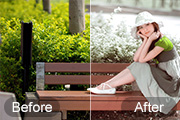
怀旧的颜色有很多,这里介绍一种褐绿色图片调色方法。过程:先把图片中的暖色与冷色比例调好,然后用通道替换做出青红色图片,后期把青色转为褐绿色,红色转为红褐色,再把整体调淡调柔和即可。原图 最终效果 1、打开素材图片,创建可选颜色调整图层,对红,黄进行调整,参数设置如图1,2效果如图3。这
这种气泡自带高光和透明感,能给照片增添唯美、仙气的氛围。第一步:绘制基础圆形新建图层,选择“椭圆选框工具”(快捷键M),按住Shift键画一个正圆选区。第二步:羽化边缘按下Shift+F6调出羽化面板,输入40-80像素(根据气泡大小调整,羽化值越大边缘越柔和)。第三步:填充并调透明度按Shift+F5填充白色,然后将该图层的“不透明度”降低到30%-
最终效果图 1.运行Photoshop,新建一个600x400像素、72dpi的RGB图像。如图1所示。 图1 2.执行滤镜/渲染/云彩,将背景图层制作成云彩的效果。如图2所示。 图2 3.接着执行滤镜/模糊/高斯模糊,将模糊半径设置为30像素,按下确定。如图3所
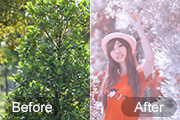
紫红色也是双色图片,用通道替换是最快的。不过通道替换之前需要简单分析图片中的冷暖色的比例,如果比例不是很均匀,需要用调色工具增加相应的颜色。原图 最终效果 1、打开素材图片,先分析色彩构成。素材基本上以绿色为主,暖色比例较少,通道替换之前需要先给图片增加暖色。创建可选颜色调整图层,对黄
这种气泡框带有指向性的小尾巴,非常适合用来表达情绪或吐槽。第一步:绘制气泡主体新建一个图层,选择左侧工具栏的“圆角矩形工具”或“椭圆工具”(快捷键U),在画布上拉出一个你满意的形状。第二步:绘制小尾巴选择“钢笔工具”(快捷键P),在气泡主体旁边画出一个小三角形,用锚点调整形状,使其指向你想表达的人物或物体。第三步:合并形状按住Ctrl键同时选中这两个形
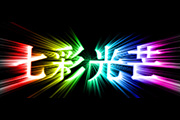
最终效果 1.主要技术:滤镜风/扭曲的宗合使用!1;按CTRL+N新建一个RGB文档!2;选择通道控制面版新建一个Alpha1通道!3;用文字工具在新通道上写上“七彩光芒”四个字(这字应用笔划细一点的字体!)4;用CTRL+D取消选取择字的选区!5;选择滤镜/扭曲/极坐标。选择极坐标到平面坐标。点好! 6
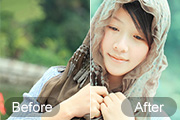
糖水色是非常讲究的,不仅人物肤色要红润剔透,同时还需要比较清爽的背景色来衬托。调色的时候最好把背景与人物分开调色,可更好突出甜美感觉。原图 最终效果 1、打开原片,执行调整图层/曲线。 2、适当将图像提亮。 3、合并曲线图层和
想要利用Photoshop的AI功能来提升AI生成图片的画质与细节,核心在于从“像素调整”转向“内容重绘”。AI生成的图片往往乍看惊艳,但放大后容易出现模糊、纹理缺失或结构扭曲的问题。结合最新的Photoshop版本(2025/2026)特性,我为你总结了一套“AI画质增强工作流”,主要分为三个步骤:1.核心大招:生成式超分辨率(GenerativeU
最终效果 第1步:按ctrl+N新建一个文件,背景白色。大小约为500px宽,200px高。随意用一种字体,用灰蓝色(#8C979C)随便写入一个单词。如图1所示。 图1 第2步:给这个图层加上混合选项。选择斜面和浮雕,设置参数如下:深度:185% ;大小:7px;软化:0px;角度:-123;选中使
Copyright © 2016-2022 WWW.PSDEE.COM All Rights Reserved 版权归PSDEE教程网所有
本站所发布内容部分来自互联网,如有侵犯到您的权益烦请通知我们,我们会在3个工作日内删除相关内容
联系QQ:309062795 闽ICP备10004512号-4