文字对比度检测
文字颜色与背景色




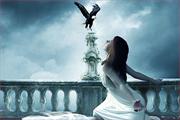
作者合成的非常细腻,很多细节的处理都值得借鉴,如水面倒影的处理部分,作者先制作好水波纹理,然后把倒影部分用置换和动感模糊滤镜特殊处理,效果非常逼真。最终效果1、创建

九宫格原本是指一种数字游戏,但现在大家第一反映估计是多张照片的拼接,例如微信微博发多张照片的时候就会自动帮我们排列成九宫格形式。这种九宫格式的排列,不仅可以呈现出多
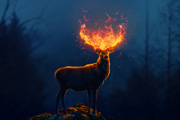
作者合成图片的方法非常细腻,过程:先合成一幅教暗的背景图片;再加入鹿,并用火焰素材给鹿角部分增加火焰;再根据光源位置,给鹿局部及地面部分增加火焰反光即可。最终效果
想要利用 Photoshop 的 AI 功能来提升 AI 生成图片的画质与细节,核心在于从“像素调整”转向“内容重绘”。AI 生成的图片往往乍看惊艳,但放大后容易出现模糊、纹理缺失或结构扭曲的问题。
结合最新的 Photoshop 版本(2025/2026)特性,我为你总结了一套“AI 画质增强工作流”,主要分为三个步骤:
1. 核心大招:生成式超分辨率 (Generative Upscale)
这是提升画质最直接的手段。传统的“图像大小”调整只是拉伸像素,会让图片变模糊;而 PS 2026 引入的生成式超分辨率是利用 Adobe Firefly 模型“脑补”出原本不存在的细节。
操作路径:菜单栏点击 图像 > 生成式超分辨率。
模型选择:
Adobe Firefly 模型:适合通用场景,能保持面部结构,提升整体清晰度。
Topaz Bloom / Gigapixel:如果你的 PS 集成了 Topaz 插件(需积分),Topaz Bloom 非常适合处理 AI 艺术图,它能增加极具创意的纹理细节(如皮肤毛孔、布料纤维);Gigapixel 则更适合保持写实度。
参数技巧:
放大倍数:通常选择 2倍 或 4倍。
创意程度:这是关键。如果图片是写实人像,调低数值以防改变长相;如果是概念设计或风景,调高数值可以让 AI 在模糊区域“画”出更多锐利的细节(如砖墙纹路、发丝)。
2. 局部重绘:用“创成式填充”修复崩坏细节
AI 生成的图片常有“远看完美,近看崩坏”的区域(如模糊的眼睛、融化的手指、奇怪的纹理)。不要试图用画笔去修,直接用 AI 覆盖 AI。
操作路径:使用 套索工具 圈选模糊或错误的区域 > 点击浮动工具栏上的 创成式填充。
提示词技巧:
加细节:不要只写“手”,要写“清晰的手指细节,皮肤纹理,高分辨率,锐利边缘”。
换材质:如果衣服纹理太塑料,圈选后输入“粗糙的亚麻材质,复杂的织物纹理,电影级光影”。
留白生成:有时候什么都不输入,直接点击生成,PS 会根据周围环境自动补全合理的细节(适合修复背景)。
3. 质感增强:AI 滤镜与光影融合
AI 图有时会有“油腻感”或灰蒙蒙的感觉,需要利用 AI 滤镜和光影工具来“去雾”和“锐化”。
Neural Filters (神经滤镜):
进入 滤镜 > Neural Filters。
超级缩放:再次确认细节,利用其“减少噪点”和“增强图像细节”的滑块。
JPEG 伪影去除:如果原图压缩严重,开启此功能可净化画面。
Harmonize (协调) / 生成式扩展:
如果你需要扩充画面(例如 AI 生成的图构图太满),使用 裁剪工具 拉大画布,用 创成式扩展 填充。
利用 Harmonize 功能(部分新版本或 Beta 版可用),可以让合成进去的元素自动匹配原图的光照和色调,解决“贴图感”太重的问题。
清晰度与去雾 (Clarity & Dehaze):
虽然是传统功能,但在 AI 流程中必不可少。在 Camera Raw 滤镜或调整图层中,增加 清晰度 (+10~15) 和 去雾 (+10),能瞬间让 AI 生成的金属、石头等材质看起来更硬朗、真实。






Copyright © 2016-2022 WWW.PSDEE.COM All Rights Reserved 版权归PSDEE教程网所有
本站所发布内容部分来自互联网,如有侵犯到您的权益烦请通知我们,我们会在3个工作日内删除相关内容
联系QQ:309062795 闽ICP备10004512号-4