文字对比度检测
文字颜色与背景色




有时候为了设计需要,我们要手动制作出公章的效果(当然不是为了干违法乱纪的事哈),例如做出一个下面这样的效果:那么我们是怎么用Photohop做出这样的公章呢?其实很
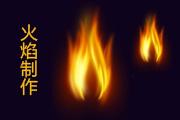
火焰用涂抹工具制作是最快的,不过不太好控制。这里主要是用钢笔工具来完成,思路非常简单,用钢笔逐条勾出火焰路径,转为选区,羽化后填充相应的颜色即可。最终效果
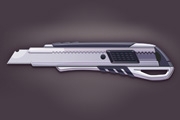
教程非常详细介绍实物图片绘制方法。过程:先要对实物有充分了解,尤其是结构和细节图;然后分层用色块做出每一部分;逐层上色,增加质感和细节即可。最终效果
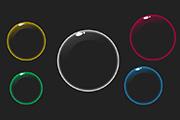
这种气泡自带高光和透明感,能给照片增添唯美、仙气的氛围。
第一步:绘制基础圆形
新建图层,选择“椭圆选框工具”(快捷键 M),按住 Shift 键画一个正圆选区。
第二步:羽化边缘
按下 Shift + F6 调出羽化面板,输入 40-80 像素(根据气泡大小调整,羽化值越大边缘越柔和)。
第三步:填充并调透明度
按 Shift + F5 填充白色,然后将该图层的“不透明度”降低到 30%-50%,气泡立马变得轻盈通透。
第四步:绘制高光(灵魂步骤)
选择“画笔工具”(快捷键 B),调小笔刷,将不透明度设为 30% 左右,用白色在气泡的左上角或右上角轻轻点一下,制造玻璃反光的高光点。
第五步:添加彩色光晕(可选)
新建一个图层,用“渐变工具”拉一个彩虹色或粉嫩色的渐变,将图层混合模式改为“叠加”或“柔光”,不透明度调低至 20%-40%,气泡边缘就会出现梦幻的彩色反光。
第六步:批量复制
按 Ctrl + J 复制多个气泡图层,用 Ctrl + T 自由变换调整它们的大小和位置,错落有致地分布在画面中。
进阶小技巧:
虚实结合:对远处的、较小的气泡执行“滤镜 > 模糊 > 高斯模糊”(半径 2-10 像素),能营造出景深和漂浮的层次感。
融入环境:用吸管工具吸取背景环境的颜色,在气泡边缘轻轻刷一圈,图层模式改为“颜色减淡”,气泡会和背景融合得更自然。














Copyright © 2016-2022 WWW.PSDEE.COM All Rights Reserved 版权归PSDEE教程网所有
本站所发布内容部分来自互联网,如有侵犯到您的权益烦请通知我们,我们会在3个工作日内删除相关内容
联系QQ:309062795 闽ICP备10004512号-4