文字颜色与背景色
DPI单位转换工具
判断是否是质数
测身高体重比
搭出好色彩
设计师必备
APP界面设计
在Photoshop中统一多张图片的色调,是制作系列海报、电商主页或摄影作品集时提升专业感的关键一步。结合你的需求,我为你整理了三种不同维度的解决方案,分别适用于快速自动匹配、手动精细调整和批量高效处理。方法一:使用“匹配颜色”功能(最快,适合新手)这是PS自带的一键“借色”功能,能自动计算并匹配两张图的色彩统计信息。准备工作:同时打开你想要调整的“目
技术要点和思路:把文字转换成形状,用路径工具编辑局部节点,这样可以作出更加个性化的字体外观。利用形状图层的路径运算做出更多的变化,再利用通道结合笔刷作出复杂的选区,用灯光渲染滤镜结合纹理通道作出三维效果。希望本例的制作方法能带给你更多的特效制作方面的启示。文章末尾提供.psd源文件供大家下载参考。 最终效果图1
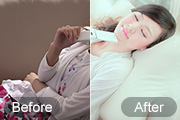
室内图片由于色温的影响,图片会有点偏色,同时光线不好的话也容易偏暗。处理之前需要简单的较色,然后直接把图片中碍眼的部分模糊处理,这样画面就会柔美简洁很多,后期根据喜好润色,增加装饰等即可。原图 最终效果 1、打开原图,提亮暗部,程度防止高亮过曝就行。
AI生成的图像(尤其是人物发丝、半透明物体或复杂边缘)经常会出现青边(CyanEdges),这通常是因为AI在生成时保留了绿幕背景的色偏,或者是不同颜色通道对齐出现了误差。针对这种“青边”问题,我为你整理了4种最有效的解决方案,从“一键净化”到“色彩中和”,帮你彻底洗白这些边缘。方法一:“选择并遮住”的净化颜色(最推荐,一步到位)这是PS处理边缘色偏的
最终效果 1、新建一个文档,大小自定(随便找一个素材也行)。 2、新建一层,用画笔工具,我选尖角19像素(硬笔),颜色我选蓝色(大家可以选喜欢的颜色),在画布上点一下,以前景色为填充色的小圆就出来了。 3、点图层面板下的“添加图层样式”(或双击图层缩略图),打开图层样式对
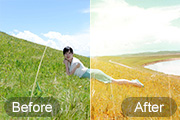
素材图片以比较暗的绿色为主,人物有点背光。处理的时候可以把绿色转为较淡的橙黄色,并把人物调亮,再调整一下天空颜色即可。原图 最终效果 1、打开素材图片,创建可选颜色调整图层,对黄、绿、中性色进行调整,参数设置如图1 -3,效果如图4。这一步把绿色部分转为橙黄色。 图1
AI生成的图像(尤其是高对比度的边缘,如人物发丝对天空、建筑对强光)经常会出现紫边(色差),这是因为AI在计算像素时未能完美融合不同颜色的光线。针对这种情况,我为你整理了3种最有效的去除方案,从“一键自动”到“精细手动”,帮你彻底解决这个“廉价感”来源。方法一:CameraRaw滤镜(最推荐,一键修复)这是PS内置的最强去色差工具,能智能识别并中和紫边
最终效果图 1.新建一个PSD文档,用一种深点儿的颜色 RGB(0,95,126)填充Background图层。使用工具箱中的TypeMaskTool(文字工具) 工具创建文字轮廓的选区,请使用粗一点的字体。新建图层Layer1,在工具箱中双击颜色渐变工具,选择预置渐变色:铜色渐变。按住Shift键,在文字轮廓的选区内自下而上
Lab模式下制作鲜艳图片是非常快的,前期可以用通道替换减少图片中的杂色,然后增加颜色的饱和度,把颜色调鲜艳,后期再微调一下颜色,增加一点补色即可。原图 最终效果 1、打开素材图片,选择菜单:图像 模糊Lab颜色,确定后按Ctrl+J把背景图层复制一层。进入通道面板,选择“a”通道,按
最终效果图 1、新建文件,打开一幅文字标志或者在文件中输入文字,如图01所示。 图02 2、按Ctrl键单击文字图层,调出文字选区,新建图层1,执行菜单栏中的“编辑”“描边”命令,在弹出的对话框中设置参数如图02所示,Stroke的颜色设置为50%的灰色,单击确定,取消选区效果如
Copyright © 2016-2022 WWW.PSDEE.COM All Rights Reserved 版权归PSDEE教程网所有
本站所发布内容部分来自互联网,如有侵犯到您的权益烦请通知我们,我们会在3个工作日内删除相关内容
联系QQ:309062795 闽ICP备10004512号-4