文字颜色与背景色
DPI单位转换工具
判断是否是质数
测身高体重比
搭出好色彩
设计师必备
APP界面设计
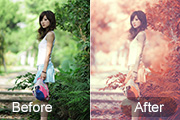
橙红色是比较单一的颜色,用通道替换或颜色叠加调色是比较快的,基本上替换后再用色相饱和度调色就可以得到想要的主色,后期再增加一点补色,微调高光及暗部颜色即可。原图 最终效果 1、打开素材图片,按Ctrl +J把背景图层复制一层,进入通道面板,选择绿色通道,按Ctrl+A全选,按Ctrl
最终效果图 下面说说其中一个制作的过程。 一、在背景层中用渐变工具拖出一个如图圆形渐变。 二、新建一个台面层,用矩形选框工具拉出一个范围,并填上灰色。 三、新建一个文字层,随意写一个字,我就用我的名字“东”吧! 四、将“台面
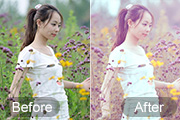
素材图片花朵部分是紫色,调色的时候只需要再把图片暗部转为紫色,绿叶部分转为橙黄色,然后把暗部调亮,高光部分颜色调淡即可。原图 最终效果 1、打开素材图片,创建可选颜色调整图层,对黄,绿进行调整,参数设置如图1,2,效果如图3。这一步给图片背景增加黄褐色。 图1
最终效果图
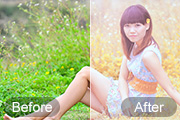
素材图片的颜色比较少,调色的时候我们只需要调整绿草及暗部颜色。把草地颜色转为较淡的橙黄色,暗部的颜色转为紫红色即可。原图 最终效果 1、打开素材,创建曲线调整图层,对RGB,红通道进行调整,参数设置如图1,效果如图2。这一步适当增加图片暗部亮度,同时给图片增加红色。 图1
最终效果图最终效果图
POP是英文pointofpurchase的缩写,意为“卖点广告”其主要商业用途是刺激引导消费和活跃卖场气氛。POP主要应用于超市卖场,目前各大型超市卖场多采用印刷成统一模板后由美工根据要求填写文字内容,以满足玲琅满目的货品柜面不同的使用要求。下面我们就来制作一款POP文字……效果图1效果图2制作工具:PhotoshopCS制作过程:1、新建一个文件,
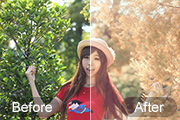
橙色与绿色是比较好搭配的颜色,不过要控制好两者的比例。如下面的素材,图片暗部区域比较多,可以考虑只保留暗部绿色,其它部分的颜色都转为橙色。原图 最终效果 1、打开素材图片,创建可选颜色调整图层,对黄,绿进行调整,参数设置如图1,2,效果如图3。这一步给图片背景增加橙黄色。
最终效果图 1、新建宽度为10厘米,高度为10厘米,分辨率为300像素,模式为RGB,内容为白色的文件。 2、打开一幅玫瑰花图片,用工具箱中的“移动”工具将它拖拽到文件窗口中,生成“图层1”,如图01所示 图01素材图 3、新建“图层2”,选择工具箱中的“钢笔工具”绘制如图
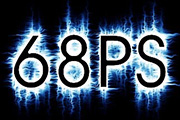
最终效果 1.新建一个500PX *350PX的文件,把背景填充为黑色,然后打上文字,字体选用比较粗一点的字体,颜色用白色。 2.按Ctrl +J把文字复制一层,把文字副本隐藏,回到文字图层删格化图层,然后选择菜单:图像旋转画布 顺时针旋转90度,再选择菜单:滤镜风格
Copyright © 2016-2022 WWW.PSDEE.COM All Rights Reserved 版权归PSDEE教程网所有
本站所发布内容部分来自互联网,如有侵犯到您的权益烦请通知我们,我们会在3个工作日内删除相关内容
联系QQ:309062795 闽ICP备10004512号-4