文字颜色与背景色
DPI单位转换工具
判断是否是质数
测身高体重比
搭出好色彩
设计师必备
APP界面设计
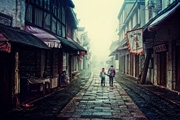
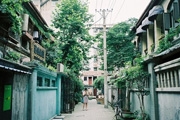
原图:效果图:no1:打开原图如果是cs5图像-调整-hdr色调no2:将hdr效果的图移动到原图上面模式-柔光效果入下图no3:曲线调整如下图所示上学路上这样的图可以偏于怀旧的那种暖黄调下面我调节,色彩平衡,对比色是紫色,所以中间调还有高光都偏于洋红或者紫色色彩平衡:下面继续可选颜色楼层2楼蓝色有点太跳,可以用海绵工具流量50%左右稍微降低饱和度,根
图01图02原图:图03首先呢,我们还是先看一下在直方图,但是呢,你会发现,这张照片的直方图毫无特色。图04简直是标准得不能再标准的直方图了。所以,各位,那我们就跳过这步吧。哈哈哈,你要真跳过这步你就完了!直方图还有三个儿子啊,通道直方图啊。让我们看看红色通道。图05你会发现一个现象,那就是红色通道的直方图的分布趋势和RBG通道下的分布趋势近乎一致。再
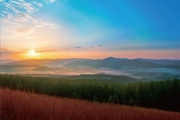
室外拍摄照片的弊端就是往往得到的照片比较灰暗,尤其是日落和日出,整体色调比较灰蒙蒙,本篇教程用PS调画面灰暗不足的照片,营造后期瑰丽的风景照。效果图:下面是原图调整思路首先应显示出暗部的细节,同时要注意照片整体的对比度控制,然后再对色彩进行提高饱和度的处理,尤其是天空与太阳之间的冷暖对比,这是提升照片视觉效果的重点。此外,还应随时注意画面中的细节,避免
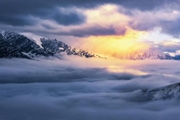
每每看到杂志上的风光大片一定都被其震撼的美色所吸引到了吧,殊不知,风景固然美丽,人眼所见不一定相机所得,需要后期的制作才能得到那所看到的那种震撼效果的风光片,本篇教程详细讲述如何调出这些风光片。首先,给大家看一下前后期的差别,文中用到Nik插件。(1)我们把照片在PS中打开,首先我们来分析一下这张照片,这张照片整体很灰,基本没有太多的色彩,但是远处还是
原图 最终效果图 1、打开原图素材,复制一层(得到图层1)磨皮,美白,复制图层1,得到图层1副本,把混合模式改为柔光,最后合可见图层。 2、如果图片太大,可缩小一点,再用裁切工具,裁取你需要的部分,把背景层解锁,改变画布大小(宽),把图片移动到最左边或右边
原图最终效果1.打开原图,新建一层,用椭圆选取工具制作图1所示的不规则的同心圆.如果觉得烦琐可以下载类似的笔刷:同心圆笔刷下载,为了提供方便我把图案也发上来如图2图1图22.用套索工具勾出人物,然后按Ctrl+Shift+I反选,然后点图3所示的蒙版,再将这层的图层混合模式改为:屏幕(CS版本的为:滤色)效果如图4图3图43.接下来就回到背景图层,给脸
纹理字制作的时候主要是选用一些纹理素材,适当的用滤镜增强纹理图案,然后套用到文字里面。这样就很容易制作出纹理字效果。最终效果 1、新建一个600 *350像素的文件,背景拉上简单的渐变色,然后打上黑色文字,效果如图1。 2、新建一个图层,选择菜单:编辑 填充,选择图案如图2(所选图案为PS自带图案,如
本篇教程教大家如何让鲜花色彩更鲜艳夺目,调色方法很简单适合调色新手学习,分享给大家吧。日常在拍摄花卉的时候都会出现片子偏黄偏闷的情况。或许是光线对比不够,颜色对比不够,或者由于取景器的干扰对设置造成误差。那么该如何简单而不粗暴的纠正色彩差异?首先看一下调整前后的对比图:思路是让高光偏白,让整体呈现红色和蓝色,还原花蕊的绿色。整个调节过程分三步,1、2步
本篇风景调色教程主要讲解了如何模仿别人的色调,大师的作品,低饱和度、明暗反差小,整体偏青灰色,色彩十分好看。效果对比(左为原图,右为效果图)下面这张是我们要模仿的大师之作:素材图片:教程开始:首先分析大师的作品,低饱和度、明暗反差小,整体偏青灰色;再分析原图,相对青色饱和度较高,高光过亮,无明显偏色。第一步:降低饱和度。降低天空中青色和蓝色的饱和度第二
用PS打造出炫丽的紫金夜景风格,一起来学习吧。效果对比(左为原图,右为效果图)原图:第一步,我们将图片调为黑白为什么要调为黑白?因为原图中的色调会影响最终效果。如果不调为黑白,那制作出来的效果就变成下面这样的了第二步:Ctrl+Shift+鼠标左键,点击各通道图层,提取高光信息(需要点几个通道?根据图片的亮度来决定,在这里我加选了RGB、红,绿三个通道
Copyright © 2016-2022 WWW.PSDEE.COM All Rights Reserved 版权归PSDEE教程网所有
本站所发布内容部分来自互联网,如有侵犯到您的权益烦请通知我们,我们会在3个工作日内删除相关内容
联系QQ:309062795 闽ICP备10004512号-4