文字颜色与背景色
DPI单位转换工具
判断是否是质数
测身高体重比
搭出好色彩
设计师必备
APP界面设计
对黑白照片上色最难的地方就是皮肤上色,要处理出有层次感,白里透红的皮肤效果并不容易,人脸皮肤上色也是旧照片翻新中的一个重要环节,本次教程将以一张较清晰的黑白照片来讲述人脸皮肤上色的一般过程,对旧照片修复及翻新有兴趣的朋友可以来学习一下。效果图:原图:1、本教程采用photoshopCS5制作,其它版本通用,先打开原图,将背景复制一个“背景副本”图层,如
本篇教程通过ps给已知线稿进行润色,很多同学们对给线稿怎么上色比较难于下手,色彩是感官的一种呈现,通过PS给同学们看一下它神奇的效果,网上教程很多,通俗易懂的不多,学完本篇教程,相信你对上色会有一个系统的了解,会更好的了解如何给线稿上色,同学们一起来学习一下吧。效果图:操作步骤:第1部分-准备首先让我们画一个图像,并用黑色墨水来填充。虽然你可以使用羽毛
1:先确定好各部分的颜色。2:在颜色决定完毕后,一个一个部分来画,我比较习惯从皮肤开始。在原先的颜色基础上开始逐步上色,先上第一层暗部的颜色,建议每上一层就新建一个图层。[注1:可以在上色之前先把要上色的区域选区]3:按照上面的方法逐步画出暗部,注意每画深一层就新建立一个图层。[注1:这期间我把线稿的颜色调整了一下,调成暗棕色。这个可以根据个人喜好而定
最终效果创建一个新的Photoshop文档1200pxX696px,72pixels/inch分辨率。相同的图层样式效果取决于文档和图形大小。插入背景图像。如果背景图像小于文档,您可以放置两个背景图层来覆盖整个场景,然后合并它们,选择连接边缘,转到编辑填充内容感知。创建一个新图层,并在图像的中心添加大的软白点,使用画笔工具。选择调整,如下图所示:选择现
用ps做一个美美的字体,美其名曰樱花体!大家看看是不是很美?下面就把教程奉上!先发一张做好的新建250*250px大小的文件,填充黑色背景,然后选择椭圆工具,创建一个58*58大小的白色圆形创建另外一个41*41的黑色圆形,移动到白色圆的底部如图:双击黑色圆形图层,添加渐变效果,左边颜色为#eac3c3,过渡到右边颜色#ffffff这个就是花瓣辣,同时
效果图:1、使用钢笔工具绘制出基本的造型字母:2、合并字母图层,然后拷贝该图层改变填充颜色,进行图层错位移动:3、选择最顶上pool图层,添加图层样式描边效果:4、在pool图层和pool拷贝图层之间新建一个空白图层,利用钢笔工具补充立体字的透视边效果:5、合并新的形状图层和pool拷贝图层,并在pool图层新建一个空白图层,以剪切蒙版形式置入pool
好看的卡通人物到处可见,制作起来也比较容易。因为这些不是写实的,没有太多的细节刻画。只要用选区工具制作好路径,加上一些渐变色和高光效果。很快就可以做好。最终效果 1、新建一个600 *600像素的文件,背景填充白色,新建一个图层命名为“脸轮廓”,用钢笔勾出图1所示的选区,选择渐变工具,颜色设置如图2,拉出图3所示
最终效果图素材图1素材图2素材图3}1、打开素材图1,解锁,复制图层0。2、对图层0副本进行图像-调整-去色。3、打开素材图2,将素材图1拖入图层0副本,把混合模式改为柔光。4、打开素材图3,再将素材图2拖入图层0副本,混合模式改为滤色。5、选中素材图3所在的图层,用橡皮擦工具擦年人物皮肤上的图案。6、刷上自己喜欢的笔刷,打上文字,合并图层。7、最后对
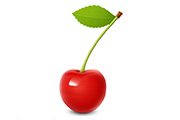
樱桃的表面非常光滑,重点需要把这种质感表现出来。制作的时候大致分为以下几个部分:主体部分,边缘暗角,边缘反光及主体反光等部分。只要稍微控制好画笔,制作也是比较容易的。最终效果 1、新建一个800 *800像素的文件,背景填充白色,新建一个图层用钢笔勾出樱桃果实轮廓路径,转为选区如下图。 2、选择渐变
本篇字体教程跟大家讲解如何用PS设计可爱的彩色冰淇淋主题字体,用图层样式制作出冰淇淋的字体效果,然后再用木纹素材做出冰淇淋的木棒即可,不算难,分享给大家学习。步骤1:我们新建或Ctrl+N,创建2000x1600像素大小,分辨率72像素/英寸,RGB颜色,8位,背景内容为白色的新文件。大小也可以根据需要自己设定。步骤2:设置前景色为#96f6e4,背景
Copyright © 2016-2022 WWW.PSDEE.COM All Rights Reserved 版权归PSDEE教程网所有
本站所发布内容部分来自互联网,如有侵犯到您的权益烦请通知我们,我们会在3个工作日内删除相关内容
联系QQ:309062795 闽ICP备10004512号-4