文字颜色与背景色
DPI单位转换工具
判断是否是质数
测身高体重比
搭出好色彩
设计师必备
APP界面设计
本篇教程通过PS笔刷从头开始完全制作冰块效果,这个教程很简单,用基本的技术制作,可以用AdobePhotoshopCS2或者更高级的工具完成,而且你不需要一个手写板,一个鼠标就足够了,同学们一起来练习一下吧。效果图:具体的操作步骤如下:第1步:创建一个您想要的大小的文档,如果要在Web上发布,请保留1600像素×1200像素,300dpi分辨率(如果要
在日常生活中,有时候我们需要帐单表格上的文字,用PS的防制图章工具,可以十分方便快捷的处理出来。我想最恨学霸的就是学渣了吧,因为他们每次考试成绩都是科科满分。是家长嘴里别人家的孩子。那么今天就教学渣一个神技能,从现在开始变成“别人家的孩子”,学渣变学霸。下面开始我们的操作吧!第一步:打开Ps,把成绩单导进软件中。那么我们看到,张三的数学成绩才20分,肯
本教程的文字效果是用两部分效果叠加而成的。先是水晶字部分,单纯的是设置图层样式,然后再用滤镜制作一些纹理特效,通过组合效果就出来了!最终效果 1、新建一个600 *350像素的文件,选择渐变工具颜色设置如图1,然后拉出图2所示的径向渐变。 2、选择文字工具打上文字,选择粗一点的字
本教程我们学习如何用photoshop打造一个简单有趣的半调网边框特效,主要应用了滤镜图层蒙版图层模式。先发最终效果。建新层,填充白色,用矩形画一个选区,填充黑色。右击图层,转换为智能对象。我们看到缩略图发生了变化。高斯模糊6像素左右,滤镜像素化彩色半调。图层模式改为滤色,我们得到下图效果。如果你对滤镜效果不满意,可以双击滤镜名称,改变设置。比如想把半
效果图:原图:步骤:1.打开素材图片。2。按CTRL+A快捷键选中整个图像。3。按CTRL+SHIFT+J快捷键从背景图层中裁剪图像,并将裁剪的图像放置至单独图层上。4。执行“画布大小”命令。5。新建一空白图层。6。矩形选框。7。填充白色。8。执行描边和内阴影图层样式。9。取消选选。10。矩形选取。11。新建图层。12。填充白色。14。执行内发光图层样
教大家做一个很简单的甜美风韩式小边框。十分简单,描好路径后,再自己描边路径就可以了,还可以适当加入一些背景素材装饰一下,效果更漂亮。今天看到一个页面(作者不详),边框特别喜欢,虽然很简洁,但是不知道怎么做。页面如下:问人无果,于是自己动手发现了2种方法能做出来,如下方法1:方便快捷,2个相同圆角为5px的形状合并,注意圆角那里转角的地方要隔开2像素,上
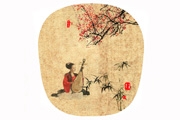
这种边框的图片制作出来十分简单,就是用工具做出选区,然后把不需要的地方擦掉就行了,方法很多,这里介绍一下用背景橡皮擦工具擦除的方法。之前的系列教程为大家讲解了意境水墨后期的处理过程,今天就为大家带来写意摄影中古典扇面的处理方法。画框是摄影作品常用装饰方式,扇面画框对画意作品韵调有倍增古色古香的作用。用PS制作简单画框模板,操作也不是很难。在这一辑里,重
这种波浪线经常在电商优惠卷时看到,其实用PS制作方法也很简单,今天就教大家如何制作优惠卷的波浪边框。一、波浪线折线用途用途一:分栏装饰线,波浪框会比矩形更有设计感,更活泼,更柔美感。适用于女性可爱甜美活泼水波等关键词相关设计元素去体现。在电商网站经常被用到,如下图:用途二:另外在一些网站上的活动,优惠卷设计上也经常会见到这样的设计如下图:那么用途就看到
这个邮票效果主要运用了路径描边和笔刷设置制作出来,只需要几步就完成。先看看最终效果:1.先打开photoshow,拖进来一张图片:2.CTRL+ALT+C,改变画布大小,勾选上“相对”,宽度和高度都为100,为图片四边都增加50px的白色:3.CTRL+J,复制一层,把下面一层,RL+ALT+C,改变画布大小,勾选上“相对”,宽度和高度都为300,填充
本教程里,我们将组合使用一些photoshop工具来打造下图所示的时尚边框。首先新建图层填充白色,B键画笔,点右上方小三角,载入粗画笔,找到如下图所示笔刷。用画笔在蒙版上涂抹,得到下图效果。然后选择下图所示的笔刷继续在蒙版中涂抹,为了增加点水墨喷溅的效果,得到下图效果。在蒙版层上新建一层,白色填充,滤镜纹理纹理化,设置默认即可。我们只能看到画布,却看不
Copyright © 2016-2022 WWW.PSDEE.COM All Rights Reserved 版权归PSDEE教程网所有
本站所发布内容部分来自互联网,如有侵犯到您的权益烦请通知我们,我们会在3个工作日内删除相关内容
联系QQ:309062795 闽ICP备10004512号-4