文字颜色与背景色
DPI单位转换工具
判断是否是质数
测身高体重比
搭出好色彩
设计师必备
APP界面设计
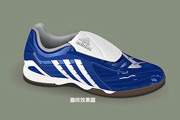
本教程介绍运动鞋的制作方法。在制作之前,自己需要找一些运动鞋的素材参考一下,大致了解好运动鞋的构造。然后慢慢由内之外开始制作,部分纹理可以使用图案素材。最终效果 1、新建一个大小适当的文档,背景填充颜色:#868F7E,新建一个图层,用钢笔偶那个剧勾出下图所示的路径,转为选区后填充深蓝色:#06246A,如下图
最终效果 1、新建一个400*180像素的文件,背景填充黑色,然后打上白色文字,本教程字体为“Jokerman”。 2、双击文字图层调出图层样式,参数设置如下图。 3、渐变叠加参数设置。 4、描边参数设置。 5、用画笔刷
本教程介绍破旧的纹理字效果的制作。主要是利用滤镜和图层样式来制作纹理及部分光感效果。具体的设置需要根据文字的实际大小调整。如果纹理还不够突出,可以用多层纹理叠加即可。最终效果 1、新建一个600 *350像素的文件,背景填充黑色,也可以拉点渐变效果,然后打上白色文字。大致效果如图1,字体可以选择自己喜爱的字体
一张非常普通的照片,如果合理的加上一些高光装饰,会有超美的视觉效果。下面的教程将具体介绍潮流照片的制作过程:制作之前先渲染一下光源的色彩,可以凭自己爱好加色,然后新建一个图层组,用一些简单的方法制作一些平行的光束并加上一些装饰的光点,最后用滤镜加上一些烟雾即可完成效果。原图最终效果1、打开原图素材,在操作之前,大概分析一下图像的光影关系,照图图像比较合
本教程的花朵构造虽然看上去比较简单,不过制作起来还是比较麻烦的。因为花瓣的构成没有规律性,基本上每一个面和每一片花瓣都需要用画笔涂出来。制作的时候一定要细心。最终效果 1、新建一个600 *900像素的文档,选择渐变工具,颜色设置如图1,由中心拉出图2所示的径向渐变。 2、新
本教程主要是介绍使用透明渐变来制作折痕效果,本教程的方法只能是作为一个参考,其实有很多方法都可以实现。制作的时候也不要太受局限!最终效果 制作方法:1.新建一个640px*450px的文件,背景填充颜色:#64442C2.新建一个图层用举行选框工具绘制一个稍小的长条形填充颜色:#ECE4C4,执行菜单:滤镜纹理纹理化,
本教程主要是介绍一种欧洲古典风格签名效果,制作的时候不需要任何素材,重点在于调色。过程非常简单,给人物简单的磨皮,再适当调整对比度,然后直接填充深蓝色,再改变图层混合模式几不透明度就可以了!原图1 最终效果1 原图2 最终效果2 教程部分
本教程简单介绍签名效果的制作方法,作者通过不断的复制图层及改变图层混合属性来制作图片效果,整体色调保持一致,最后装饰上素材和文字就可以制作出自己喜爱的签名效果。最终效果 素材1 素材2 教程部分作者没有一步一张效果图做参考,制作的时候就多摸索一下作者的思路。
那村老师的作品一向都是非常的成熟,精致,而且调色手法比较另类和高超。非常值得学习。本教程调色过程先在CMYK模式下调出图片的基色,然后再再RGB模式下慢慢细调,调的原则是要突出主体,部分背景可以虚化。原图 最终效果 1.打开素材图片,转为CMYK模式,创建通道混合器调整层,选择洋红通道,把洋红数据调节为“0”,选择黄色通道,
本教程主要是利用素材制作情人签名效果,刚好今天是情人节本人在此也祝福大家情人节愉快!制作的时候需要大量的花纹笔刷!您可以去本站下载也可以用下面的花纹素材!最终效果素材花纹素材1.新建一个450px *650px的文件,双击背景图层解锁,创建渐变叠加调节图层,参数设置如图1,效果如图2 图1 图2
Copyright © 2016-2022 WWW.PSDEE.COM All Rights Reserved 版权归PSDEE教程网所有
本站所发布内容部分来自互联网,如有侵犯到您的权益烦请通知我们,我们会在3个工作日内删除相关内容
联系QQ:309062795 闽ICP备10004512号-4