文字颜色与背景色
DPI单位转换工具
判断是否是质数
测身高体重比
搭出好色彩
设计师必备
APP界面设计
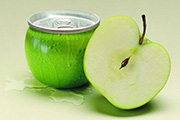
最终效果 1、打开下图所示的苹果素材。 2、用图章工具吧苹果上面的叶子弄掉,选择画笔工具,硬度弄底点。吸取背景的颜色,稍微把苹果顶部涂成圆形。 3、打开下图可乐图片,把上半截抠出来放到苹果图层上面,混合模式设为“正片叠底”,添加图层蒙版,擦出下面的部分,留下阴影部分,如下图。
本教程的立体字制作方法简单实用。大致过程:先打好想要的文字,把文字复制一层,背景部分的文字填充较深的颜色,适当变形处理做成立体面。然后分别对两层文字应用图层样式,做出质感。后期再渲染一下光感,加上一些装饰即可。最终效果 1、创建一个新文件,使用600 *400px,如下图。 2、用颜色#0119
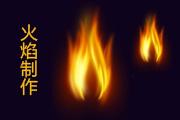
火焰用涂抹工具制作是最快的,不过不太好控制。这里主要是用钢笔工具来完成,思路非常简单,用钢笔逐条勾出火焰路径,转为选区,羽化后填充相应的颜色即可。最终效果 1、新建一个800 *800像素,分辨率为72的画布,背景填充暗蓝色:#221631。先来渲染火焰的背景色。新建一个组,在组里新建一个图层,用套索工具勾出下图所示的选区,羽化90个像
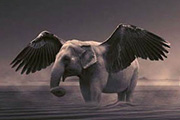
本教程的制作效果非常经典,作者的创意思维非常不错,简单利用一些素材即可完成高难度的创意作品。遗憾的是作者没有提供素材大图,大家可以去找一些相关的素材来制作。最终效果 所用素材 1、新建一个大小适当的文档如600 *300像素。由于素材图没有大图,新建的文件尽可能小一点。2、打开下图所示素材,拖进来,图层
制作元宝之前,需要自己去网上搜集一些好看的元宝素材;找出自己喜欢的款式,再了解清楚构造;然后按照分解图慢慢去刻画即可。最终效果 1、新建一个1000 *700像素,分辨率为72的画布。选择渐变工具,颜色设置如图1,然后由中心向边角拉出图2所示的径向渐变作为背景。
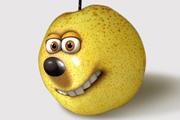
最终效果 1、打开下图所示的梨子素材,用钢笔工具把梨子抠出来,复制到新的图层,然后把背景填充淡灰色,再新建一个图层,给梨子加点阴影效果。 2、打开下图的卡通人物素材,把卡通人物的脸抠出来,复制进来,稍微变形处理一下,把图层混合模式改为“正片叠底”,加上图层蒙版,用黑色画笔擦掉不需要的部分。
本教程用到的素材较多,很多素材都是颜色不同的图片,处理的时候先把色彩调统一,然后慢慢把各组图片融合起来。制作的难度较大,制作的时候需要一定的耐心。最终效果 1、首先打开下面的城市素材图。 2、新建一个渐变填充层(图层--新建填充图层--渐变),渐变颜色依次为:#000a18,#010713,#0f2231,#
教程的重点是编织部分的制作,需要先做出各个边条,然后把投影区域单独做出来,再控制好投影的区域,编织效果就很容易出来。最终效果1、新建一个1000*1000像素,分辨率为72的画布,背景填充黑色。新建一个组,在组里新建一个图层,把前景色设置为白色,选择圆角矩形工具,把半径设置为10PX,然后拉一个圆角矩形,如下图。2、再选择圆角矩形工具,属性栏设置一下半
HDR效果非常流行,新版的PS都有专门的HDR调色工具。不过只要自己对PS熟练,可以完全手工打造非常专业的HDR效果。原图 最终效果 1、创建曲线调整图层(图层新调整图层曲线),设置混合模式为滤色。将曲线设置为默认。单击曲线图层蒙板,填充为黑色。用画笔把眼睛擦出来(要确保你已经点击到了
本教程合成效果比较讲究动感的制作。作者的思路是要表现一架着火并坠落的飞机。制作的重点在于飞机机身火焰部分。制作的难度不大,不过处理细节比较多,处理的时候要有耐心。最终效果 1、打开下图所示的飞机素材。 2、感觉飞机看起来有点太干净,是不现实的。我们给它加一些噪点,新建一层,执行滤镜杂色添加杂色,数量设为5
Copyright © 2016-2022 WWW.PSDEE.COM All Rights Reserved 版权归PSDEE教程网所有
本站所发布内容部分来自互联网,如有侵犯到您的权益烦请通知我们,我们会在3个工作日内删除相关内容
联系QQ:309062795 闽ICP备10004512号-4