文字颜色与背景色
DPI单位转换工具
判断是否是质数
测身高体重比
搭出好色彩
设计师必备
APP界面设计
因为PS调用的是操作系统的字体,所以给PS安装新字体,即是给操作系统安装字体!Windows7、Windows10安装字体的方法(也可以使用WinXP的方法,直接把下载的字体复制到Window字体文件夹里):第1步:解压缩下载好的字体文件。双击打开压缩文件,然后选中要解压缩的文件,单击“解压到”,然后选择解压缩的地址,根据需要确认是否勾选“在资源管理器
制作流体及打散效果的思路基本类似,主要有三个大的步骤:首先需要把人物或主体单独抠出来,并复制到新的图层;然后用液化或涂抹工具把需要添加流体的部分加长一点;最后用蒙版及画笔控制流体区域,并更换背景就可以得到想要的效果。原图 最终效果 1、在Photoshop打开图像人物图片。
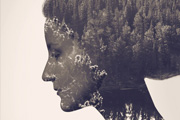
双重曝光效果看似简单,处理起来还是比较繁琐的。首先选择的素材要好;然后把人像单独抠出来,并用人像选区复制风景图片;后期把人物与风景处理融合,并微调颜色即可。最终效果 1、首先用肖像照片抠出形象。使用钢笔工具,要细心的描绘出形象的轮廓。 2、大致按照头发的轮廓选取。
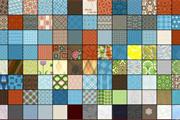
第一步:首先打开Photoshop软件,小编以CS5举例,其他版本的Photoshop都可以使用这个方法来操作。第二步:进入PS主界面后,点击菜单中【编辑】-【预设管理器】命令。第三步:打开预设管理器窗口后,点击预设类型右侧下拉三角,在下拉菜单中选择【图案】第四步:选择后,下方显示photoshop中默认加载的图案样式。点击右侧的【载入】按钮。第五步:
PS里的动作可以为我们批量快速的处理一些规律性的操作,当我们从网络上下载到需要的动作以后,要如何安装使用呢?下面我们就来教大家PS动作的安装与使用方法。一般我们下载到的动作是类似下面这样的以.atn为扩展名的文件第一步:先将动作下载到本地电脑,这里我们下载了一款调色用的动作文件。第二步:打开PS,到菜单栏--窗口中找到“动作”这个按钮,并点一下,调出动
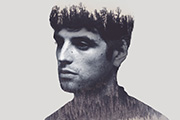
作者制作二次曝光的方法非常不错。思路:先选好人像素材,把人物单独抠出来;对人物进行简单的润色处理;再把纹理素材应用到人物上面;复制人物图层置顶,后期调色,然后修改混合模式,再用蒙版控制好显示范围;最后处理好局部明暗及整体细节即可。最终效果 1、下载了一张帅哥图片作为此次双重曝光作品的主图。当然,你可以选择使用你
本教程的合成难度有点大,作者在合成的时候添加了非常多的装饰元素,而且素材融合的非常完美,各部分细节处理的相当细致。不过只要我们了解了合成的技巧及流程,制作起来也是非常轻松的。最终效果 1 、打开所需主画面及素材首先打开我们的人物素材,此画为1806年制作,因此已经超过产权保护法期限,可以用语公共领域!使用剪裁工具(B
转手绘的基本方法差不多,差别在于一些细节的处理,如发丝、五官、高光等,处理到位的话整体效果非常干净有质感,也非常细腻。原图 最终效果 1、改变图片的分辨率-【图像】-【图像大小】不一定要300的,看文件大小那里,大概到9和10MB左右就够了,如图所示。 2
本教程的合成效果非常生动。一只看似不起眼的皮鞋,在PS高手的手里焕发新颜。作者没有刻意的去美化皮鞋,而是用了很多装饰素材去点缀,让皮鞋有了新的生命。最终效果 1、打开一个新文件(600X600像素),新建一个图层,命名为“渐变背景层”。选择渐变工具,采用渐变色彩为#493B24到#000000。 2、现在
第一步:在PhotoshopCS6工具箱中选择“自定形状工具”,如下图第二步:在PhotoshopCS6“自定形状工具”属性栏中单击“形状”右侧的缩略图按钮。第三步:在弹出的“形状”列表中单击“右上角的设置按钮,从弹出的下拉列表中选择“载入形状”。第四步:在打开的“载入”对话框中选择已经下载的要载入的ps形状(这里我们载入扑克牌形状),单击“载入”按钮
Copyright © 2016-2022 WWW.PSDEE.COM All Rights Reserved 版权归PSDEE教程网所有
本站所发布内容部分来自互联网,如有侵犯到您的权益烦请通知我们,我们会在3个工作日内删除相关内容
联系QQ:309062795 闽ICP备10004512号-4