文字颜色与背景色
DPI单位转换工具
判断是否是质数
测身高体重比
搭出好色彩
设计师必备
APP界面设计
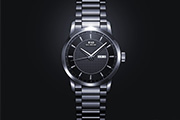
绘制名表之前,要对表的结构有全面的了解;然后画出色块图;再用渐变、图层样式、图案、画笔等给表的每个部分增加颜色和质感;最终再整体细调即可。表的构成元素较多,绘制的时候一定要分区分组绘制,这样方便后期修改。最终效果 一、绘制手表的基本雏形:
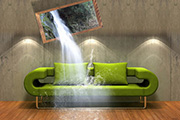
看国外的创意合成真是激动又佩服,他们的创意思维及合成技术简直是无可挑剔。能够充分利用有限的素材去发挥,几乎每个细节都是细腻完美。不得不折服。最终效果 1、打开沙发素材,将相框素材拖入,ctrl+T调整好大小并将其倾斜。 沙发素材相框 2、将瀑布素材拖入调整好大小并复制一个
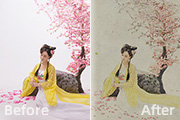
首先来分析工笔画的几个特点:线条是工笔画的基础和骨干;色彩以固有色为主,一般设色明快,高雅,有统一的色彩;平面感:工笔画中从构图,线条,设色到形象的细部处理都带有一定的平面感和装饰性。知道了以上的这些特点,后期的方向也就明了,后期要调节光影关系,减少明暗反差,提取线条,再统一色调。原图 最终效果
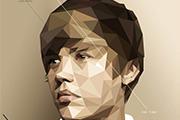
多边形人像非常流行,制作过程不难,不过要做好还是要花费一定功夫的。过程:先选好人像图片,最好是高清大图;然后新建一个图层,用钢笔或套索工具由头部开始勾多边形选区,并填充中间区域的颜色;五官等细节区域多边形跨度不要太大,避免影响细节;多边形都勾好后,还需不断调整,使整体效果看上去非常自然;最后增加一些装饰元素和文字即可。原图最终效果1、铺好场地:首先,建
本教程的文字制作分两个软件来完成。立体字效果使用一款较为专业的3D软件:Xara3D来完成的。这款软件用来做立体字非常方便,喜欢的朋友可以去网上下载这款软件。做好立体字以后需要用PS来做后期处理,给文字表面加上一些潮流元素,如花纹,线条等。最终效果 1、我们需要先在3D软件里分开制作每个字母,你可以用任何你喜欢的一
本教程介绍手机的鼠绘方法,制作的时候需要注意好手机的透视,作者制作的时候非常专业各个部件等细小地方读做得很到位,不管是整体还是局部光感和质感都非常不错!最终效果 1.新建文件,用钢笔工具勾出如下图所示的路径,注意上部比下部要稍微小些,然后选择路径,右键选择填充路径,颜色值为R:204 B:203G:198 2.
制作之前最好对沙漏构造有全面的了解,每一个部件的特点、材质、光感等都要做到心中有数。然后画出每一部分的图形,再慢慢上色,刻画光影及材质即可。最终效果 1、新建图层,参数如下。 2、矩形工具,前景色为#808080。一个164 x235像素的矩形。重命名图层为“Glas
漫画是一种有趣的、替代传统的肖像画。我们的想法是进行滑稽夸大特定特征来展现个人的幽默。Photoshop中的扭曲变形和液化功能是很好的,可以让你将一个摄影肖像改造成漫画。最终效果 创建漫画的基本技术是寻找那些自然的元素中的特点,然后把它们夸大到滑稽的程度。在我们的这张照片中,年轻男子的下颚线是相当大的,他的笑容
作者介绍的仿手绘方法非常专业,不过难度要大很多,需要一定的绘画基础,并对PS和SAI两款软件非常熟练,同时还需要配合手绘板绘制。原图 最终效果及局部细节 1、打开原图素材大图,把背景图层复制一层,如下图。 2、创
本教程的合成效果比较综合。合成部分包括背景及人物的合成。背景部分作者用到了较多的素材,经过调色及渲染画面感觉非常生动。人物的合成主要是换头像。局部合成以后再整体调整好颜色和细节即可。最终效果 1、打开我们的“教徒”素材图片! 2、使用钢笔工具描出人物后,Ctrl+Enter变换为选区!
Copyright © 2016-2022 WWW.PSDEE.COM All Rights Reserved 版权归PSDEE教程网所有
本站所发布内容部分来自互联网,如有侵犯到您的权益烦请通知我们,我们会在3个工作日内删除相关内容
联系QQ:309062795 闽ICP备10004512号-4