文字颜色与背景色
DPI单位转换工具
判断是否是质数
测身高体重比
搭出好色彩
设计师必备
APP界面设计
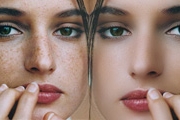
还是这张后期磨皮的经典练习图,我们来练习一下吧(备注,此贴版本为CS3)原图效果图第一步ctrl+j复制背景图(后期作业练习的第一步,要养成习惯哦)第二步滤镜——portraiture柔化40(此滤镜需要网络下载)。这样做是为了模糊斑块。有同学问了,为啥不用高斯模糊更快?俺看到原作者正是用了高斯模糊出现了边缘虚化的后果,而用此滤镜可尽量避免。好了,确定
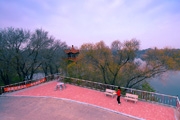
“替换颜色”命令其实是一个将“颜色范围”选择工具和“色相/饱和度”调整工具组合起来的色彩调整工具。通过“色彩范围”确定一个调整范围,建立一个蒙版,然后调整色相、饱和度和明度。虽然它的蒙版比较简陋,作为快速调整颜色的一个工具还是比较直观和方便的。原图效果图第一步复制图层后,图像——调整——替换颜色第二步选择吸管工具吸取图像上的背景颜色,或直接调整颜色容差
原图:效果图下面我们来看看具体操作流程吧!第1步:打开原图。第2步:复制图层并转ab模式,调整ab曲线。第3步:转回原图片模式,调整黄青绿色饱和度并拉渐变。第4步:自动色阶并改图层模式为明度。第5步:自动曲线。第6步:调整红绿蓝曲线。第7步:降噪,用蒙版处理。第8步:用高反差锐化。第9步:盖印复制图层,调整水平线,关闭正面层,并作好如图选区。第10步:
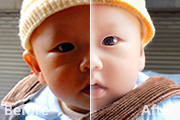
效果原图处理过程:1、打开原图,按Ctrl+Alt+2调出高光选区,新建一个图层填充黑色,图层混合模式改为“柔光”,然后用黑色画笔把小宝宝的脸部以及不需要的地方擦出来。这一步主要是压暗背景。2、按Ctrl+Alt+Shift+E盖印图层。执行:应用图像,红通道,滤色,50%,参数如图,确定后添加图层蒙版,只保留人物皮肤,其他部分用黑色画笔擦出来。3、用
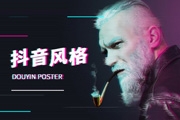
很多人现在都知道了抖音画面的红蓝效果,这种效果叫做故障艺术(GlitchArt)。那故障艺术具体是什么呢?所谓“故障艺术”,就是利用事物形成的故障,进行艺术加工,使这种故障缺陷反而成为一种艺术品,具有特殊的美感。这样的设计风格并不是即兴发挥而成的,它来自电子设备成像技术里的出人意料的图像错误。这种错误的图形,由于具有独特的风格魅力。开始被艺术家所接受,
随着抖音的流行,相信大家都有看过类似下面这种风格的图片。这就是拼音故障艺术效果。故障艺术,顾名思义因为故障而产生的艺术效果,他是新媒体的一个小分支,早在2010年的时候就出现了,英文称作glitchart,可以理解成自动的认为的bug,也是基于故障的一种审美创作,可以称为“美化故障”。这种风格会给人感觉逼格慢慢,科技感十足,并且一些电影海报和许多设计作
随着抖音慢慢火爆起来,抖音风格的画面效果也开始走入大家的视野。对于学习PS的朋友来说,总想试试如何用PS来制作出抖音的效果。现在就跟随我们的步伐一下来学习如何制作吧,只需要三步哦~效果参考1:效果参考2:效果参考3:效果参考4:效果参考5:分析:仔细观察上面的效果参考图,我们会发现这种故障画面特效不难发现,其特点主要有三,一是有红绿色的重影,二是残破的
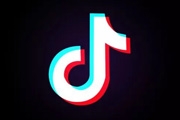
首先在PS中打开一张想要描的图片,当然你也可以选择自己绘制一个LOGO。这里我们就直接用抖音的Logo来吧!使用钢笔工具进行描边右键-建立选区,填充选区为白色得到了抖音的Logo,接下来我们就要开始制作它的红蓝效果了。Ctrl+J复制一层填充的图层之后调整一下复制好的图层的位置选择下方图层,添加图层样式fx-混合选项...在通道中选择R,取消G和B之后
本篇教程将要将大家如何制作抖音风格的明星海报,效果非常不错,喜欢的朋友可以收藏起来哦!抖音风格的制作都有相似的步骤可循,包括人物图片的选择、创建颜色误差、错位技法的表现和海报与文字的搭配四个步骤就可以了!看看最终的海报效果——明星李克勤主要过程:一、人物图片的选择先思考下,抖音风这一类的设计能够运用在什么设计上,据我的分析该风格并不适合运用于所有的设计
抖音风格的图片很多人都喜欢,尤其是能做成动态的gif图就更好了。本篇教程就来说说如何制作出动态的抖音风格图片。先看看最终效果吧!OK,我们开始制作之旅!1、首先启动Photoshopcs5,打开一张照片素材,复制一个新图层1.2、执行滤镜-风格化-风命令,方法设置诶大风,方向从左,点击确定按钮。3、选择矩形选框工具,绘制细长方形,右键单击选择填充,设置
Copyright © 2016-2022 WWW.PSDEE.COM All Rights Reserved 版权归PSDEE教程网所有
本站所发布内容部分来自互联网,如有侵犯到您的权益烦请通知我们,我们会在3个工作日内删除相关内容
联系QQ:309062795 闽ICP备10004512号-4