文字颜色与背景色
DPI单位转换工具
判断是否是质数
测身高体重比
搭出好色彩
设计师必备
APP界面设计
在现在人们的手机中,有着各式各样的交友与娱乐软件,例如当下最流行的娱乐软件就是“抖音”,其内容丰富,涉及面广泛,可以用来娱乐,也可以用来学习。因为此软件的图标相对炫酷,符合当代年轻人的审美,快速的形成个种另类的照片风格—抖音风格。很多人觉得很炫酷,但是不知道这类照片是如何制作完成的,其实它的原理是很简单,通俗点来说就是使用通道将照片的红色和蓝色来进行了
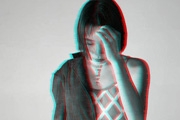
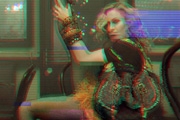
抖音类型的风格有一个专门的名词,叫做故障艺术。这种艺术风格的特点就是画面抖动效果,颜色或者画面错位,马赛克,条纹,噪波等。现在我们就用PS及其自带的一些滤镜来完成故障艺术效果吧!首先我们从网上找张美女图片做素材:制作之前先睹一下效果图:下面正式开始制作:1、先是要制造条纹画面,按住“ctrl+J”复制一层,然后双击图层触发图层样式,在混合选项里面勾选图
本篇教程将教大家如何使用Photoshop制作出抖音故障艺术风格的图片,并用自带的动画功能制作出动图效果。最终效果:开始制作:第一步,导入图片,然后Ctrl+J复制一个图层1,添加滤镜,滤镜--风格化--风第二步,矩形选框工具在图片上勾出选区,填充颜色,我填充了一个图案,多做几个有颜色的细长条。第三步,Ctrl+J复制背景,为图层2,点击右下角fx图标
本篇教程通过PS制作抖音效果风格的海报,抖音风格又叫故障效果和幻影效果,前者叫的多,此类风格之前就很流行,随着抖音的火爆,整个又流行起来,同学们可以通过教程来学习一下,把自己喜欢的图片做成此类效果,相信很多人都会好奇你是如何做出来的。效果图:1.将素材照片在PS中打开,再CTRL+J复制一层(图层1)。2.选中图层1打开图层样式中混合模式,把R通道√去
伴随着抖音成为当下非常流行的一款APP,其故障艺术风格画面也火爆起来。作为PS爱好者们自然会想用手中的PS软件亲自做出抖音的风格图片。这里我们就用通俗易懂的的方法来跟大家说说如何使用PS三步打造抖音LOGO的效果图先看看最终的完成效果吧!下面我们正式进入制作步骤:第一步,制作图标背板1.打开PS,ctrl+n新建一个1024*1024,分辨率为72,背
当PS遇上了抖音,就给了设计师们又开辟了一片新奇的天空。这里就给大家介绍一下PS抖音特效的制作教程。原图:效果图:抖音的这种特效有个专门的名词叫故障艺术,顾名思义就是因为故障而产生的艺术,主要指的是电子显示设备因故障而出现花屏而产生出的艺术美感。事实上我们可以不用关心什么故障艺术,只要抓住这种风格的几个要点就行。接下来我们会在教程中体现这些要点,一起跟
PS抖音风文字了解一下?用到PPT上贼帅!用PPT可以制作这种风格的图片吗?以目前的PPT的功能制作确实可以,但这时间不说以年算也得以月算吧!但是!如果使用PS的话,只需要三个步骤,大概几分钟就能搞定哦!废话不多说,开始上教程。第一步:建立画布1)打开PS,按【Ctrl+N】,新建画布:2)按【D】键,把PS的前景色跟背景色调整为默认的黑白色:3)按【
虽然你可能已经了解Photoshop的方方面面,但是想充分发挥它的潜能,还必须掌握一些实用的技巧。今天我们介绍如何通过Photoshop的各种设置如首选项、自定义以及各种杂项来适应我们的软件使用偏好。Photoshop“首选项”的设置1、在“编辑首选项文件处理[Ctrl+K,Ctrl+2]”中,你可以对显示在“文件最近打开文件”子菜单中最近打开的文件设
1、在“编辑首选项文件处理[Ctrl+K, Ctrl+2]”中,你可以对显示在“文件最近打开文件”子菜单中最近打开的文件设置数目。Photoshop会秘密地对最近的30个文件保持追踪记录,但它不会理会你所指定的编号:它只会显示出你指定的几个条目。实际上,你可以增加里面所显示的最近文件数,这样就能够方便你迅速地查看。2、Photoshop要求一个暂存磁
我们可以用这样的思维来看待曲线:Photoshop将图像的暗调中间调和高光通过这条线段来表达。曲线是Photoshop中最常用到的调整工具,理解了曲线就能触类旁通很多其他色彩调整命令。今天我们介绍第二部分:初识曲线。在Photoshop中打开如下的照片。可以将它转为灰度看看亮度的分布情况(看完后可撤销转换操作)。调整后如下图。可以看到近处的山体属于暗调
Copyright © 2016-2022 WWW.PSDEE.COM All Rights Reserved 版权归PSDEE教程网所有
本站所发布内容部分来自互联网,如有侵犯到您的权益烦请通知我们,我们会在3个工作日内删除相关内容
联系QQ:309062795 闽ICP备10004512号-4