文字颜色与背景色
DPI单位转换工具
判断是否是质数
测身高体重比
搭出好色彩
设计师必备
APP界面设计
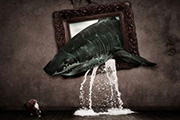
本教程的构思非常不错。画面主体是鲨鱼冲出画框的效果。为了表现的更为真实,鲨鱼部分需要非常细致的调光及添加阴影。有了这些还不够还需要加上一些喷出的水珠及渲染出立体感。这样画面才会更真实。最终效果 1、把相框素材复制粘贴到房间素材中,然后使用自由变换(按Ctrl+T)旋转相框和调整相框的大小和位置,如图所示。
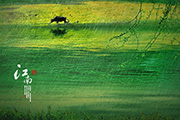
在这幅合成的作品中,作者对江南的风情刻画的淋漓尽致。画面有水牛,烟雨,垂柳,小河。。。几乎每一个细节都让人想起了江南独特的景色。效果非常经典。最终效果 1、复制图层后,按Ctrl+B,调出色彩平衡面板,调整色彩平衡,将照片调成偏绿色调,参数随意,绿了就行。 2、将调整好的照片再
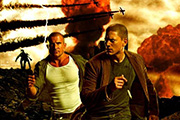
本教程的合成效果非常经典。整个画面充斥一种紧张的元素如火焰、爆炸、闪电等。这些都需要找相关的素材融合进来,再整体调色。部分素材还需要自己去网上下载。最终效果 1、打开下图所示的素材图片,分别按下图所示的效果抠出来。 2、新建一个1
本教程介绍高手合成的一些思路和方法。合成的时候选材很重要,自己需要收集一定的素材。当然有了素材只是前提,如何把素材完美的融合出一幅创意的图片,还需要发挥自己的创意去构思。最后就是用PS去疯狂的合成,把画面的细节及颜色调整好即可。为了方便使用,本教程的素材图都是处理好的。最终效果 1、打开下图所示的人物素材,
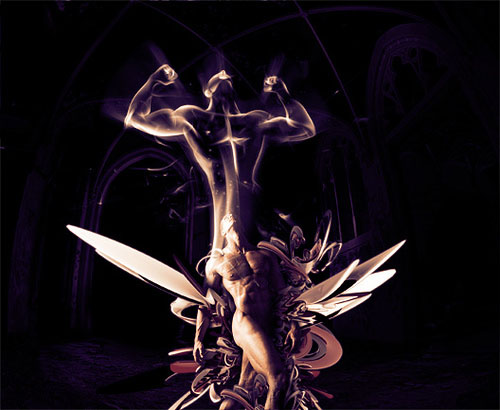
本教程采用虚实结合的方法来变现人物的内心思维。作者想刻画一个有英雄气概的男人,为了用视觉效果表现出来,用了一个虚幻的英雄背景来衬托。效果非常形象。不过教程没有提供相应的素材,需要自己去网上下载类似的。 最终效果 1、在开始做这个教程的时候,我在纸上构思我的创意。我想要什么样的风格呢?一个超级英雄。我努力去创造属
本教程为最基础的溶图教程。教程中的素材图都是已经调好颜色的,合成后不需要再调色。只要适当调整好两张素材图的比例,然后加上蒙版,用黑白渐变拉出透明效果即可。方法非常简单。最终效果 1、打开下图所示的两张素材图片。把两张素材图片改成一样的宽度,高度不用管。2、选择移动工具,把人物图片拖到沙滩图层的上面。
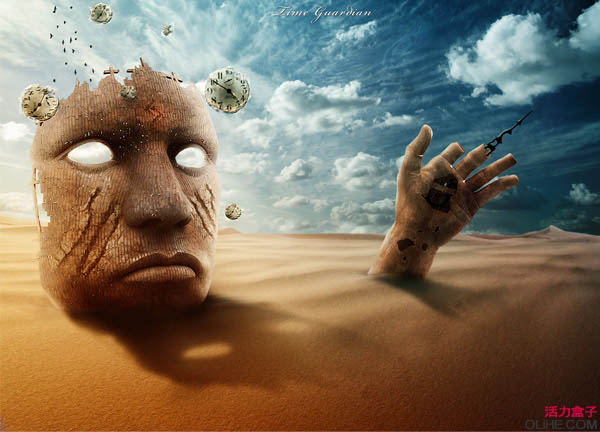
本教程的场面非常宏大,作者以一种非常另类的手法来渲染沙漠的恐怖。用一些恐怖的素材来构图。再经过作者的精细处理,画面看上去非常逼真。最终效果 1、创建一个新文档,添加天空:去文件新建(按Ctrl +N),在Photoshop中创建一个新文件。打开skystockimage图片,在Photoshop打开它,使用移动工具(V)
下图的效果有点类似恐怖大片的味道。颜色及画面构成都非常不错。当然要完成如此完美的作品需要一定的创意思维和设计功底。需要对画面的每一个细节都要细心去刻画,这样效果才耐看。最终效果 1、打开下图所示的背景图片。 2、添加恶魔 :打开恶魔神身体图片,拖移到图片里,命名为“身体”,现在打开头部的图片,使
为了制作一种非常旧的效果。作者在合成的时候用到了一些古典纹理素材。用到的人物素材部分都经过一些特殊的滤镜处理和调色处理。画面的色调也压得很暗,层次不太分明。这些正是作者想要的效果。最终效果 1、打开一张背景图片。 2、然后找到一个战士图片素材,调整大小,放到背景图片的上面。 3、
本教程合成画面虽然看上去很简洁,不过里面蕴含了大量的细节工作。从画面的构图,到素材安排再到颜色及细节的调整。几乎每一步作者都是在精心打造。总体效果画质细腻,经久耐看。最终效果 1、我们新建文档,可以使用云笔刷制作云彩,同样也可以打开一幅云彩素材,我们最终制作一个云彩画笔。 2、调整图像模式
Copyright © 2016-2022 WWW.PSDEE.COM All Rights Reserved 版权归PSDEE教程网所有
本站所发布内容部分来自互联网,如有侵犯到您的权益烦请通知我们,我们会在3个工作日内删除相关内容
联系QQ:309062795 闽ICP备10004512号-4