文字颜色与背景色
DPI单位转换工具
判断是否是质数
测身高体重比
搭出好色彩
设计师必备
APP界面设计
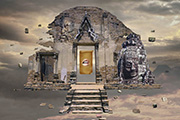
本教程创作思路非常另类,用一些恐怖的元素来合成效果。这类作品虽然有点恐怖,不过合成时需要更强的技术支持。用到的素材较多,需要把各种素材完美的融合到主题里面,而且还要注意好真实性。最终效果 1、打开“素材1”作为本例的背景图层,在打开“素材2”并将其拖到素材1,得到“图层1”效果如图1所示。 素材1
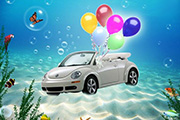
本教程合成效果非常有创意。作者把陆地的一些常见物体生动的合成到水中,经过一些特殊的处理,一个完全不同的世界展现在我们面前。最终效果 1、首先找到一幅水下的景象图片。 2、复制图层两次,一个图层的模式设置为柔光,另一个设置为叠加,主要为添加更多色彩。然后在最上面的图层中执行径向模糊滤镜。
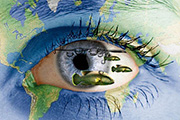
本教程制作起来不难,都是一些基础的操作,如套索工具勾图,用调色工具简单调色等。不过作者的创意却相当不错,作品具有较强的视觉冲击,用一些简单的元素表现极具内涵的画面。非常值得学习。最终效果 1、打开眼睛特写素材图。 2、按CTRL+J复制一层,然后去色(按CTRL+SHIFT+U)得到的复制
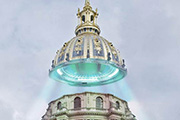
本教程制作方法比较简单。用到的素材也不多,只是把某些素材的局部贴到其它素材里面。然后再加一些装饰效果即可,非常适合新手学习。最终效果 1、打开原图素材。 2、创建色彩平衡调整图层,参数设置如下图,确定后用黑色画笔把除房子以外的部分擦出来。 3、把房子的顶部和天空抠出一部分出来
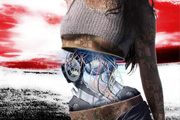
本教程的合成效果非常有创意。利用真人和一些机器素材组成半人半机器的人物效果。整个合成过程比较简单,不过合成的过程中要注意好各部分的衔接自然及颜色协调。最终效果 1、打开一个人物素材。 2、新建一图层,然后使用椭圆选框,填充颜色为灰色。在女孩肚皮上啊! 3、使用加深工具(设置范
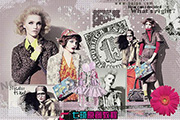
本教程合成效果有点复杂,用到的素材较多。而且制作过程没有提示图,需要根据效果图去安排素材。最终效果 1、新建一个700 *450像素文件,背景填充颜色:#ad9d9e。2、打开图1所示素材,把图层混合模式改为“变亮”。3、打开图2所示素材,拖进来,图层混合模式改为“颜色加深”。4、打开图3所示的小邮票素材拖进来,图层
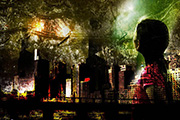
本教程合成效果有点另类。整个画面光线比较暗,在散乱的纹理下透露出绚丽的都市灯光。给人一种压力凄凉的感觉。估计这也是作者特意想表达的设计意图。制作的过程中用到的素材比较多,处理的时候需要注意好整体颜色的调整和细节的处理。最终效果 1、打开下面的泼溅纹理素材。 2、按CTRL+J把背景图层复制一层,图层混合模
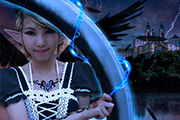
本教程用到的素材较多,要把这些素材完美的组合在一起,就需要一定的设计能力。尤其是各种素材的色彩各不相同,需要仔细调整好颜色。最终效果 1、打开图1和图2把图2拖到图1里面,图层混合模式改为“正片叠底”,然后添加蒙版用黑色画笔把湖面上不要的东西擦掉。 2、打开下图所示的城堡图
本教程非常详细的介绍创意效果合成方法。这类效果的制作需要一定的创意思维,构思好大致思路后,就开始组织相关素材,然后开始溶图及增加装饰效果。制作的难度相对较大。最终效果 1、首先我们打开下图所示的背景图片。 2、按Ctrl +J把背景复制一层,图层混合模式改为柔光,效果如下图。
此教程主要表达战火纷飞硝烟四起的效果。在整体用色方面采用了暗红和亮黄。制作出战场烈焰焚烧的感觉。整体以暗调为主。遗憾的是教程没有提供素材的大图,大家可以去网上下载类似的素材。最终效果 所用素材 1、打开素材1和素材2,把素材1中的人物抠出来,拖入素材2中,注意人物与场景的比例要协调。
Copyright © 2016-2022 WWW.PSDEE.COM All Rights Reserved 版权归PSDEE教程网所有
本站所发布内容部分来自互联网,如有侵犯到您的权益烦请通知我们,我们会在3个工作日内删除相关内容
联系QQ:309062795 闽ICP备10004512号-4