文字颜色与背景色
DPI单位转换工具
判断是否是质数
测身高体重比
搭出好色彩
设计师必备
APP界面设计
本教程介绍难度较大的图片合成技巧。合成的时候难度较大的是素材调色和图片衔接。由于教程中的素材和背景色差较大,需要调整统一的色调,然后再合成,需要多注意细节的修饰!最终效果 素材1 素材2 素材3 1、新建文件1024*768,72像素,RGB模式,将背景填充
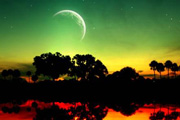
本教程教程非常详细介绍魔幻效果的合成方法。制作的时候需要非常注重休息的修饰以及色彩的渲染效果。本教程有非常多的倒影效果,作者都制作的非常逼真。效果相当不错!最终效果 第一步:新建一个背景色为黑色和【素材1】大小相同的文件,并将其命名为【魔幻之夜】。然后打开【素材1】,这是一张万里无云墨绿色的风景照。在工具箱中选择【移动工具
最终效果 素材1 素材2 素材3 素材4 注意:教程没有详细的参考图,制作的时候需要自己去处理一些细节部分。总体效果可以参照效果图。1、新建一个475*518像素的文件,先打开素材1拖进来放好位置,然后打开素材2拖进来,加上图层蒙版用黑
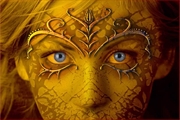
本教程主要是利用素材和笔刷来合成非常经典的金色艺术效果图。制作的时候需要掌握好多图组合的技巧,至于颜色可以按照自己的喜好调整。最终效果 素材1 素材2 素材3 1、新建一个1024 *768像素的文件,背景填充为黑色。2、执行菜单:滤镜杂色添加杂色,参数设
最终效果图 素材图1 素材图2 素材图3 1、打开一张女孩子的图片:点击文件-打开(ctrl+O)。 2、使用多边形套索工具选出MM的轮廓,复制,粘贴到新的层中,将原始图层里的东西全部擦除掉,可以换个大大的橡
PS图片合成就是要发挥自己的想象,根据人物的造型,表情,动作等去制作一系列有趣的效果。。素材图 最终效果
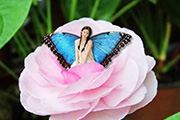
本教程简单介绍怎样制作PS合成图片,作者多次用到魔术棒勾图,如果不是很好用可以直接用其他方法试。本文只是一个参照,很多细节及其他创意还需要自己去开发。最终效果 1、打开一张美女图片,要清纯可爱一点的才像精灵哦,用魔棒工具选出背景,ctrl+shift+I反选得到美女选区,ctrl+J复制出美女图层。
移花接木的技巧对于photoshop来说是小菜一碟,新版的photoshop cs的一个新功能更是方便了这种技术的操作。以下的实例会详细说明移花接木的秘诀素材 最效效果 1.打开2张素材图片,在图2上用多边形套索工具选出脸部。 2.按V键切换到移动工
PS图片合成就是要发挥你自己的想象,不要让自己的思路受到任何约束。只要是你想到的,你就一定能够做出来使用到的素材:人像破碎的裂纹脸谱花纹最终效果其实今天教程的这些东西只要大家敢想,你们一样也做的出来,在合成方面完全没有什么难度,后面针对皮肤调色命令对于老鸟们也是再熟悉不过了,下面开始蹂躏吧。首先我们打算在美女的皮肤上做些文章,这张不知道是什么纸的感觉不
本篇教程使用的软件是PhotoshopCS3,如果您使用的是其他版本,可能操作会略有差异,但只要明白操作目的,相信都能完成效果。我们的目的是通过使用网络搜索到的素材图片来合成一张向往人间天堂的图像,最终的效果很不错哦,大家可以先看看。最终效果图欣赏:下面我们来看看本教程中都使用到了哪些素材图吧!素材1:古堡素材2:河岸素材3:湖泊素材4:云层素材5:圆
Copyright © 2016-2022 WWW.PSDEE.COM All Rights Reserved 版权归PSDEE教程网所有
本站所发布内容部分来自互联网,如有侵犯到您的权益烦请通知我们,我们会在3个工作日内删除相关内容
联系QQ:309062795 闽ICP备10004512号-4