文字颜色与背景色
DPI单位转换工具
判断是否是质数
测身高体重比
搭出好色彩
设计师必备
APP界面设计
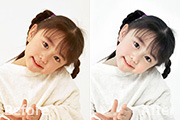
“爱美”是女孩的天性,随着年龄的增加,很多女孩都多少产生了眼袋和黑眼圈现象。如此拍摄出的照片自然显得格外苍老。那么,如何才能通过简单的后期修改将女孩的“眼袋”、“黑眼圈”都去掉呢?还原年轻时候的天真容貌?我们借助PhotoshopCS3这款数码照片后期处理利器即可轻松解决,运用其中的“修补工具”和“仿制图章工具”,即可将人物的眼袋、黑眼圈进行清除。如下
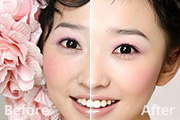
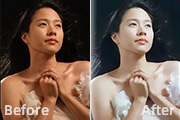
本教程主要是介绍人物的美容和色彩调整教程 处理重点:1,表现任务通透的皮肤;2,突出人物主题;3,表现人物的立体感;4,模式转换原图 最终效果 1.打开素材图片,复制一层,对背景层副本执行:图像调整匹配颜色,主要是对图像的颜色及亮度对比做细微调节。 2.复制一层,按Ct
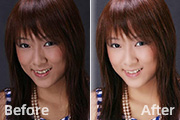
原图 最终效果图 1、打开原图,最小化,然后把原图复制一个,在复制的这个图上进行磨皮处理,留着原,以备后用,如果有人磨皮是用外挂,就不用复制了。 2、然后磨皮,方法不介绍了,这个是磨好的,是在复制的图层磨的。 3、在原图上,对图片进行滤镜
原图 效果图 1 效果图 2 1、在PS打开素材图,修图的第一步是找到图片存在哪些问题,然后采取某手段来纠正,观察图片除了用肉眼处,我们更准确的应该借助于PS自带的工具来观察,比如直方图,信息面板等,这就是所谓数字化调整。从直方图上我们看到像素大量集中在中间调
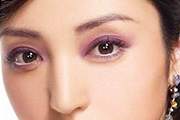
提示:本教程需要下载:眼睫毛笔刷。笔刷安装成功后,我们就开始制作:下面的是原图。 原图 最终效果 1.打开原图,按下字母键D把前景颜色设置为黑色,点击工具箱中的画笔工具,然后。如下图。 2.然后点击工具栏下边画笔属性的下三角,如图。并找到刚才安装的笔刷,选择自己喜欢的一种。
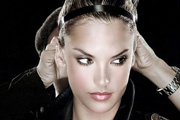
原图 最终效果图 怎么样,处理后的效果图看上去是不是有种冷艳的美?下面我们就一起来为美女制作冷艳的时尚彩妆。 1、首先,打开一幅人物脸部的图片,如图3所示。 图3 2、我们这幅彩妆的主色调是给人以绿意盎然、冷艳时尚的感觉,所以,首先要把整幅图片整体调亮,用“Ctrl+M”快捷键打开“曲线”控制面版,通过调整曲线
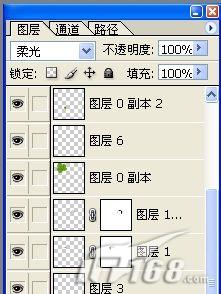
原图 最终效果图 1、打开原图,按Ctrl+j复制一层,得到图层1,再执行图像-调整-匹配颜色,在中和打勾,其它默认。 2、按Ctrl+j复制得到图层1副本,把混合模式改为滤色,不透明度80%。 3、按Ctrl+shift+Alt+e盖印图层,得到图层2,再把图像-模式-LAB
原图 最终效果图 1.打开一幅原图 2.按“Ctrl+J”复制当前层,如图02所示图层窗口中的“图层1”。 3.确认“图层1”为当前操作层(蓝色),选择“选择”菜单中的“色彩选择”命令,如图03所示。 4.打开“色彩选择”对话框后,将鼠标(吸管)移
原图 最终效果图 原图
效果图非常有趣,有点类似微距效果。不过制作过程有点复杂。首先要构思好想要的内容;按照自己的思路去拍摄想要的素材;再筛选出最合适的素材;后期就是合成、润色、修饰细节、添加装饰等。最终效果 1、打开刚才说到找好的场景图片,就是下面这张。 2、像这样的图像,可
Copyright © 2016-2022 WWW.PSDEE.COM All Rights Reserved 版权归PSDEE教程网所有
本站所发布内容部分来自互联网,如有侵犯到您的权益烦请通知我们,我们会在3个工作日内删除相关内容
联系QQ:309062795 闽ICP备10004512号-4