文字颜色与背景色
DPI单位转换工具
判断是否是质数
测身高体重比
搭出好色彩
设计师必备
APP界面设计
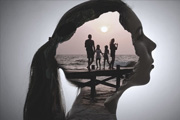
二次曝光制作方法并不难,关键是创意。如下面的教程,作者完美的把一幅生动的画面融入人物头部位置,感觉是人物的思维变成了画面。最终效果 1、在ps中打开照片,使用污点修复工具修饰小女孩头发的毛刺以及脸上的斑点。 2、复制背景图层,命名为“Face Shape”。用钢笔工具
效果图构成的元素不是很多,有背景、人物、装饰素材等几部分。合成的时候先把背景做好,然后加入人物并调整好颜色,最后加入一些装饰及高光素材即可。最终效果 1、首先新建一个1920 *1080px的画布,将素材拖入到画布后进行溶图处理,可以结合图层模式以及蒙版工具处理,为了渲染效果,在表面使用云彩笔刷刷上一层云
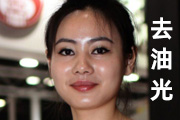
室内油光人像非常常见,消除的方法有很多,通道是最快的。思路:先在通道中找到油光与肤色对比最强的通道,并复制,再用色阶及曲线等单独把油光部分提取出来;转为选区后回到图层面板,创建纯色调整图层(可对蒙版部分适当模糊处理),颜色设置为油光附近的肤色;再用曲线等微调肤色;一次不满意可以重复操作。原图 最终效果
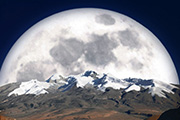
效果合成的素材非常少,雪山背景加月亮素材,不过合成的时候要根据光源方向合理调整图片局部明暗,同时要把远近层次关系处理自然。最终效果 1、打开背景素材。 2、用裁剪工具扩大图层画面。 3、用矩形工具复制天空,羽化半径50。
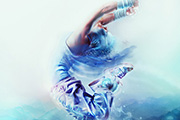
效果图比较抽象,合成的时候重点把素材图片融合好,色彩调统一,至于细节部分不需要太细致,模糊一点能更好的表现抽象效果。最终效果 1、下载以上图片素材,复制,用修补工具去掉部分头发和腰带。 2、新建一个图层,按下图所示修复删除的部分。 3、为了
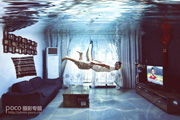
作者模拟的是一种水下拍摄效果,制作之前可以先去网上找一些水底世界实物图,然后按照自己的想法去搜集相关的素材,再慢慢溶图及渲染特效,直到自己满意为止。最终效果 1、复制图层。 2、置入水下图片素材。 3、图层类型改为“叠加”,如想加深效果,则
这里的合成难度稍大一点,所有的素材及场景需要自己先构思好,然后在真实的场景中拍摄,后期再经过一些特殊处理,达到自己想要的效果。最终效果 1、素材一作为这次合成的大背景,需要做的就是去掉我们可爱的助手和辅助的凳子,以及对模特进行合成。 2、素材二中模特的上身会比上图中模特
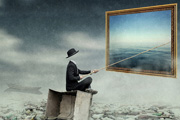
效果图合成的非常不错,作者用虚实结合的方法来表现主题。创作的时候先构思好想要的画面,然后搜集相关素材(没有的素材可以想办法自己拍摄),然后按自己思路溶图,润色即可。最终效果 1、拖入原素材,素材大家可以在网络上寻找,调整画布大小,个人偏爱方形构图。 2、拖入天空素材,添
换脸与换头像不同,换脸仅仅是把人物脸部局部或全部换到另一张素材里面,可以用蒙版来控制脸部区域,后期调整好大小及颜色等细节即可。最终效果 1、我们将两张准备好的素材图片同时在PS中打开,如下图所示。 2、使用矩形选框工具,选中人物头部,执行CTRL+C,如
效果图比较简单,溶图的重点是人物部分,先用蒙版来抠图,并把衣裙部分的透明效果涂出来,后期再润色,处理细节即可。最终效果 1、新建一个文件,大小为1416*1416,打开云彩素材,拖进来。 2、添加调整图层(图层新建调整图层)亮度/对比度,设置数据如下。
Copyright © 2016-2022 WWW.PSDEE.COM All Rights Reserved 版权归PSDEE教程网所有
本站所发布内容部分来自互联网,如有侵犯到您的权益烦请通知我们,我们会在3个工作日内删除相关内容
联系QQ:309062795 闽ICP备10004512号-4