文字颜色与背景色
DPI单位转换工具
判断是否是质数
测身高体重比
搭出好色彩
设计师必备
APP界面设计
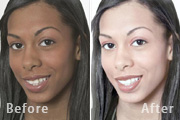
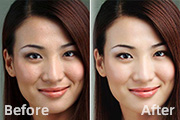
原图最终效果图我们要将黑褐色的肤色变成白种人的肤色,看起来的确有些困难,其实一点都不难,只要掌握关键的一步,就可以完成皮肤漂白的工作。 现在凭感觉想象一下,白色人种的皮肤是什么样的感觉?如果想象不出来吗?那就去找张白种人的图片来看看,不就明白了么?看出什么端倪来了吗?看不出来的话,就借助Photoshop的直方图来帮你。看出点什么名堂了么?别急,现在
最终效果图 原图 最终效果图 肤色根据个人喜好了,这里只做一个参考~特别提示的是:因图而异,有些图的处理方面局部过度不自然的话,在塑料层(图层1副本)上圈出不自然的地方,羽化值调大,滤
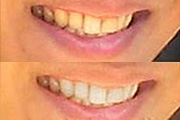
原图和最终效果图的对比 1.打开待编辑的图片。本教程选择一张牙齿有暇疵的照片。(图01) 图01 2.复制背景图层(快捷键Ctrl+J)。(图02) 图02 3.使用色相/饱和度工具调整黄色的饱和度(快捷键Ctrl+U)。选择饱和度值为-100。点击“好”按钮。(图0
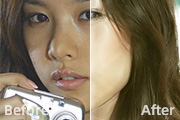
原图和最终效果图的对比1、打开原图,建立新图层,双击左边工具栏的快速蒙版,调出选项,变更不透明度为40%。2、用画笔描绘填充皮肤部分,用不透明度为100%橡皮擦去毛发和褶皱。3、祛除皮肤以外的影象,边缘适当羽。4、检查通道中的快速蒙版影象,填补漏图的地方。5、回到图层,删除皮肤以外的影象。6、关键部分在底层上用快速蒙版选区,选择皮肤部分,用滤镜USM锐
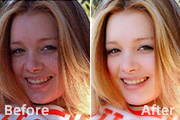
先让我们来看一下,修完跟没修之前的对比。差异非常明显。那么问题出在哪呢。我们应该从何入手。先要对原图像进行一下分析。 第一:整个画面光线偏暗。 第二:画面在色彩上偏紫。 第三:皮肤上有很多的雀斑。 第四:右下角偏亮。 知道了以上4点以后。我们就要根据这几点来处正图像。让我们动手吧。:)1.首先我们要提高整个画面的亮度,但是右下角本身就偏亮,所
原图最终效果图用PhotoshopCS打开图片文件,复制出多一个层进行修改,使用【液化】滤镜修大眼睛,再用【套索工具】制作反光区域,整个操作流程如图43-3所示。(1)打开文件。使用PhotoshopCS打开素材图片。(2)复制图像。选择【矩形选框工具】在眼睛区域圈选出选区,按“Ctrl+J”复制出【图层1】,如图43-4所示。(3)使用【液化】滤镜。
原图: 最终效果:
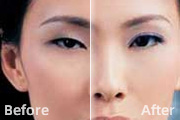
最终效果图 原图本教程由中国教程网冉冉的烟圈原创,转载请注明此信息。 1.我们先用液化工具把眼睛做大一点,效果如图 2.用钢笔工具勾出双眼皮的轮廓,保存路径(后面还有用),转成选区 3.选择加深工具,参数如图。尽量靠选区的边沿实施加深
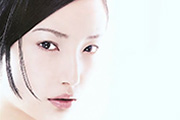
最终效果图 素材图 1,现在我们从眉毛开始,将背景层拖到[创建新的图层]上,得到背景 副本.从工具箱中选择套索工具,在眉毛周围画出一个松散的选区,按下Alt+ctrl+D组合键,羽化。 2,在选中眉毛羽化后,按下[ctrl+j]得到眉毛独立的图层[图层1],在图层调板中
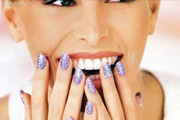
最终效果图 1.打开素材,点击磁性套索工具+SHIFT把几个指甲选中。 2.按图层面板上的新建图层按钮,新建一个图层。.用油漆桶工具给选区内填充黑色。 3.点击滤镜—杂色—添加杂色。(数量根据个人喜欢) 4.最后一步点击图层面板上的属性栏—颜色减淡。
Copyright © 2016-2022 WWW.PSDEE.COM All Rights Reserved 版权归PSDEE教程网所有
本站所发布内容部分来自互联网,如有侵犯到您的权益烦请通知我们,我们会在3个工作日内删除相关内容
联系QQ:309062795 闽ICP备10004512号-4