文字颜色与背景色
DPI单位转换工具
判断是否是质数
测身高体重比
搭出好色彩
设计师必备
APP界面设计
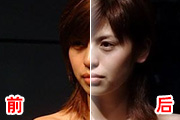
原图 最终效果图 最终效果图
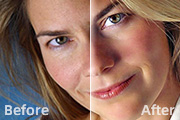
最终效果图 原图
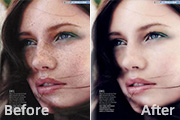
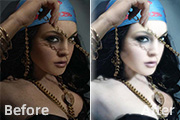
原图 最终效果图 1、打开图像,进入通道调板。复制蓝通道。 2、对蓝通道副本执行滤镜\其它\高反差保留 3、用吸管工具吸取邻近的色然后用画笔覆盖如图所示的要保护的部分。包括眼、鼻、眉、嘴、发丝的阴影细节。 4、图像\调整
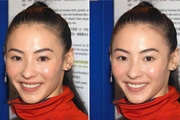
原图和最终效果图的对比 1、打开原图,先用橡皮图章去豆,不透明度与压力都调小一些,这样相对柔和一点,也比较自然。 2、复制图层,双击快速蒙版,快捷键Q,颜色自己定,不透明度,我个人习惯在40%。 3、用笔刷将脸部皮肤图画一遍,边缘用小笔刷细画。
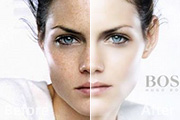
补偿说明:做教程其实是要有理论的支持的,看过许多教程其实就是调图跟着感觉走,找一张漂亮的图片,然后来调,不知道每张图的实际情况是不一样的,给初学者并没有太大的帮助,或者根本就没有帮助.1.用白场点击其实就是应用白平衡,一般情况,照片的白平衡准确了,色彩就基本还原了.出现的情况可能就是反差的增大,只要在调整下中间调和暗调,一般也就可以了,在鼻尖处点,理由
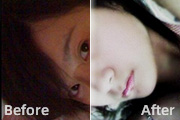
原图 最终效果 视频图一般都有 相素低,偏色重,躁点多,等特点。所以处理时先要把偏色调一下,首先看这张图,颜色偏黄,燥点重,显得MM的皮肤很差。这样我们就看出来步骤了,先要把偏色搞正,接着要磨皮。1.复制一层图层,图象-----调整-----自动颜色(自动对比度,自动色阶----这两个自
原图最终效果图 最终效果图
原图最终效果图1、首先打开图片,选择滤镜-模糊-高斯模糊!半径3.5左右就行了!看图片来定。2、点击那个相机按扭,创建快照!如图片红笔处标识位显示快照相1。3、注意箭头标记处,那那个画笔标志形状,放在照层,再点击原图片,红色线框处。 4、选择历史记录画笔,把画笔不透明度调整到60%左右。在皮肤上轻轻涂抹。注意眼睛,鼻子,嘴,头
原图 最终效果图 1、把背景层复制一层,得到背景副本; 2、对背景副本层进行,自动色阶(shift+ctrl+L)、自动对比度(Alt+shift+ctrl+L)、自动颜色操作(shift+ctrl+B); 3、将背景副本层模式改为滤色;
原图 最终效果图
Copyright © 2016-2022 WWW.PSDEE.COM All Rights Reserved 版权归PSDEE教程网所有
本站所发布内容部分来自互联网,如有侵犯到您的权益烦请通知我们,我们会在3个工作日内删除相关内容
联系QQ:309062795 闽ICP备10004512号-4