文字颜色与背景色
DPI单位转换工具
判断是否是质数
测身高体重比
搭出好色彩
设计师必备
APP界面设计
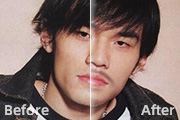
最终效果图 1、打开一幅照片,如图01所示。 图01素材图 2、新建一个图层“图层1”,选择工具箱中的“画笔工具”,设置前景色为灰色RGB分别为136\136\136,在图层涂沫,不用精确的绘制,形状和位置如图02所示,这里涂沫的区域待会都会“长出”胡
效果对比图
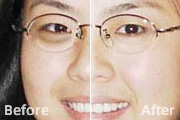
原图最终效果图第一步:打开MM的黑眼圈照片,按“Ctrl++”键将图像放大到300倍,在“工具”栏里用鼠标左键单击并按住“套索工具”不放,在弹出的工具选项中选择“多边形套索工具”。接着沿眼线将左眼黑眼圈部分选取,然后执行“选择→羽化”命令,在弹出的“羽化选区”对话框中将“羽化半径”设置为5像素,最后单击“好”按钮(图1)。《图1》第二步:在选区中单击鼠
原图 最终效果图 1、在PhotoShop中打开照片后,在通道面版中将红色通道拖到底部的创建新通道图标上,创建一个红色通道副本,图1。 图1 2、下面单击图像→调整→色阶,在色阶对话框中如图设置每个数值,增加红色通道副本的对比度。单击确定。这一步是头发选取的关键
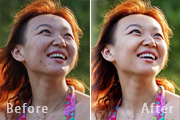
《原照片》 《最终效果》 处理掉大块的斑 1、复制刚才图层为图层二,对其进行传统磨皮处理, 第一种方法:历史记录画笔磨皮法,对图片高斯模糊。 《图1》2、设置如图,并反回上一历史记录。 《图2》
原图最终效果图 最终效果图
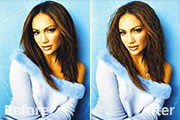
原图 最终效果图 1.选择涂抹工具(shift+R两次)。 2.详细工具栏设置中,选择1象素画笔,正常,强度100%。 CS以上版本,请选择“对所有图层取样”,然后新建一个图层进行绘制,如果是CS以下版本,请直接在原图层绘制。 3.鼠标,在画面上任意绘制,
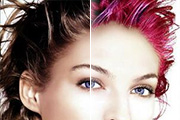
原图 最终效果图 1、Photoshop中打开图片,首先将头发用选区进行选取。我是个懒人,一般是不见兔子不撒鹰的。所以在没有确切的方法时,我通常不会做无用的工作。使用磁性套索工具随便选就可以了。 2、创建好选区后,就可以添加“色相/饱和度”的调整图层。设定如下图所示。
前后对比
最终效果图 原图 最终效果图
Copyright © 2016-2022 WWW.PSDEE.COM All Rights Reserved 版权归PSDEE教程网所有
本站所发布内容部分来自互联网,如有侵犯到您的权益烦请通知我们,我们会在3个工作日内删除相关内容
联系QQ:309062795 闽ICP备10004512号-4