文字颜色与背景色
DPI单位转换工具
判断是否是质数
测身高体重比
搭出好色彩
设计师必备
APP界面设计
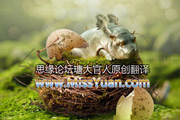
本教程合成效果看上去较为简单,细看会发现很多有趣的部分,如河马有一对非常可爱的翅膀,非常逼真。同时鸡蛋上多了很多斑点等。多了这些,画面看上去就更生动更有趣。最终效果 1、新建图层,对新建图层应用线性渐变叠加样式。 2、设置渐变颜色,色彩为实色,从左到右分别为#cdd5b3,#d
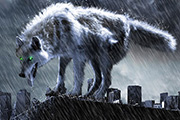
本教程介绍雨夜为题材的作品制作方法。作者为了烘托出恐怖的氛围,特意在画面的主体位置放入了一只饿狼,同时在背景增加了乌云、闪电、暴雨等增加恐怖氛围。后期再用较冷的蓝色来渲染画面,确实增添了不少寒意感。最终效果 1、新建文档600x747像素,背景白色,打开乌云图片。 2、拖入文档中,
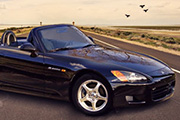
本教程介绍简单的场景合成方法。画面的元素较少,仅用有树木、公路和汽车。因此合成的过程相对要简短一些,不过细节的处理还是要花费一定功夫的,需要根据背景的光感来设定环境色和投影,尤其车身部分的反光较多,需要慢慢去渲染。最终效果 1、将跑车抠出并拖到我们的制作画布里面,抠图部分我就不多说了。
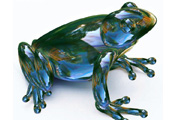
作者合成的思路非常不错,用蓝色泡泡来表现表面的质感,然后通过变形等把泡泡的纹路都贴到青蛙的各个组成部分,总体非常自然逼真。最终效果 1、打开泡泡图片,在工具栏中,选择椭圆选框工具。 2、样式:固定比例。 3、选择你的泡泡,单击并从中心拖移。
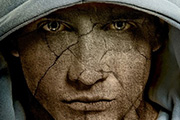
教程重点是人物脸部的处理,选好适当的纹理素材后,直接把纹理叠加到人物肤色区域,用变形工具稍微做一些变形处理,后期调整颜色,对比度等即可。最终效果 1、打开人物及纹理素材图片,把素材图片拖到人物图片里面,适当降低图层不透明度。 2、选择菜单:编辑 变形自
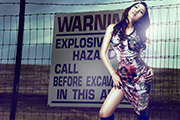
合成除了要有好的创意,还需要很好的修图技巧。尤其是人物图片更换背景的时候,需要把两者的颜色要处理协调,同时还需要把人物融入到环境中,跟真实效果一样。最终效果 1、打开人物素材,先用鼠标双击图层进行解锁,用带加号的快速选取工具将人物选取出来(注:头发边缘不用选取的太仔细,以后的步骤中会用到图层模式去过滤头发)。
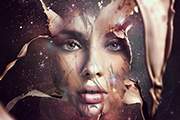
流体效果越来越流行,这种效果风格独特,效果非常有艺术感。制作方法并不复杂。关键是喷溅素材的应用,选定好主体后,把喷溅素材融合进去即可。最终效果 1、打开下图所示的背景素材。 2、这时候看星空图片有些模糊,可以点击滤镜锐化USm锐化并如下设置。 3、下面来将一个
本教程的合成思路非常简单,只需要给蝴蝶换个背景,局部增加一点光斑,再整体渲染一下颜色即可。制作的时候蝴蝶都不需要抠出来。最终效果 1、打开背景素材,按Ctrl+j复制一个图层。 2、由于我只使用这个背景,把蜜蜂再放到上面显然是多余的,因此,消灭掉这只小可爱是没法的了,很简单
效果图制作并不难,用到的素材不多有人物、天鹅、鸽子、花瓣等。合成的时候只需要把素材抠出来,适当调色后即可组合。水面部可以使用素材,也可以用滤镜来制作。最终效果 1、打开“美女”照片,这里我没有用其他的抠选方法,我给她添加了一个“图层蒙版”,然后进行擦拭。 2、打开“
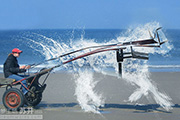
制作水马跟水人的方法类似。主要有两个大的步骤:首先需要把马用仿制图章等工具去掉,背景处理越干净效果越逼真。然后按照马的轮廓,用水花素材等叠加上去,局部调整好大小。后期再微调细节,渲染颜色即可。最终效果 1、我们应该做的第一件事是复制背景层,利用背景将马替换掉。使用套索工具(L)或快速选择工具,或者使用钢笔工
Copyright © 2016-2022 WWW.PSDEE.COM All Rights Reserved 版权归PSDEE教程网所有
本站所发布内容部分来自互联网,如有侵犯到您的权益烦请通知我们,我们会在3个工作日内删除相关内容
联系QQ:309062795 闽ICP备10004512号-4