文字颜色与背景色
DPI单位转换工具
判断是否是质数
测身高体重比
搭出好色彩
设计师必备
APP界面设计
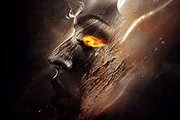
效果图制作的非常精湛。主体部分以一张脸开始,作者把脸的皮肤换成木纹,边缘部分加上烟雾一样的过渡非常唯美。眼睛及眼泪换成了火焰非常有内涵。最终效果 1、新建黑色背景文件(大小无所谓),打开人脸图像,使用钢笔工具绘制路径,如下所示。 2、选择这条路径,右键选择转换为选区(设置为
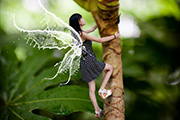
微距图片不是简单的把主体缩小,需要加入自己的创意和意境,可适当加入一些童话故事里的梦幻元素,制作出一些非常唯美的效果。最终效果 1、打开背景图层,拍摄出来的画面一般都比较灰暗,所以首先加强下画面的质感。 2、大致的调整亮度色彩,具体要依照个人喜欢设定数值。 3、打开人物素
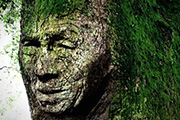
本教程介绍一种比较常用的合成方法,把人像合成到实物里面。这里选择的是古树,其实其它实物的操作过程也是类似的。大致过程:找好相应的素材,把人像去色,用蒙版控制好区域。然后把背景覆盖到人像上面,修改图层混合模式,就可以得到初步的效果。后期处理细节即可。最终效果 1、打开树素材,再打开人物素材,全选人像图,拖到树素材上来
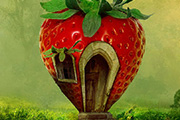
作者制作的效果图非常有创意,用新鲜的草莓来制作房子。真个制作过程不是很复杂,不过要用到一些3D渲染相关的技术。需要调整草莓局部的明暗增强质感,同时还需要用一些素材给房子加上门、窗、台阶等装饰。需要自己细心去调整。最终效果 1、打开我为大家准备的素材1。效果如图。 2、仔细观察素材1我们发现:近
水珠人物制作过程也不是很复杂,制作之前需要先准备一些水珠素材或笔刷。然后用滤镜制作一些类似液体的背景,再加入人像并修改混合模式做出蓝色效果,后期添加水珠装饰即可。最终效果 1、新建一个A4大小的文档,背景填充深蓝色:#033670。 2、前景色设置为深蓝色,背景色为黑色,执行:滤镜
本教程的重点是白马的制作。需要找一些马的素材,单独把马抠出来,然后分别调出高光及暗部选区填充白色及暗色,后期增加背景,处理好细节即可。最终效果 1、双击背景图层解锁,抠出骏马图。 2、单独选中该图层 Ctrl+Alt+Shift+2新建空白图层填充云彩比较暗的那个颜色,保持选区。
有了CS2及以上版本的变形工具后,合成就变得更加容易。我们不仅可以把任何想要的素材组合在一起,还可以针对某些局部变形处理,做出我们想要的动作。最终效果 1、首先打开松鼠的照片,ctrl+J复制一层。 2、用这2个工具把松鼠的2个爪子弄掉。 3、打开钢盔图片,用钢笔选出
本教程的重点是打火机部分的制作。虽然构造不是很复杂,不过要把机身部分的锈迹及金属质感表现出来,还是需要花费一定功夫的。最终效果 1、创建一个800px*737px .分辨率为300像素/英寸的新RGB画布,背景选择透明,如图。 2、在开始之前我们将使用素材图片来创建一个背景。首先,添加一个图
本教程篇幅较长,其中介绍了很多细节部分的处理方法,这些都是图片处理中非常实用的。如合成中人物衣服及头发飘逸感的处理,画面烟雾及纹理效果的渲染等。看似简单,不过作者的处理方法非常独特,值得学习。最终效果 1、首先,我们需要将女孩从背景中扣出,打开girl 照片,用任何一种你喜欢的方式创建选区,(我使用的是多边形
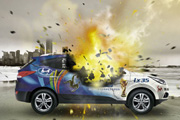
合成不仅讲究创意,还需要根据加入的效果适当渲染画面。如下面的爆炸场景中,需要根据爆炸的火焰来渲染地面,车身及天空部分。只有各方面细节处理到位,出来的效果才会更真实。最终效果 1、新建一个大小适当的文档,放入汽车和火焰素材,汽车图片放在火焰素材的前面(汽车素材可以去网上下载,也可以使用下面的素材)。
Copyright © 2016-2022 WWW.PSDEE.COM All Rights Reserved 版权归PSDEE教程网所有
本站所发布内容部分来自互联网,如有侵犯到您的权益烦请通知我们,我们会在3个工作日内删除相关内容
联系QQ:309062795 闽ICP备10004512号-4