文字颜色与背景色
DPI单位转换工具
判断是否是质数
测身高体重比
搭出好色彩
设计师必备
APP界面设计
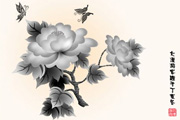
本教程主要是介绍黑白牡丹的鼠绘方法,绘制的方法需要按个人的喜爱,作者是先开始绘制花再到叶和枝,树叶和花都画得很有层次效果,感觉非常精致!其他牡丹的绘制方法请参照以下教程!最终效果 1 新建700*530,分辨率96白色画布一个。2打开路径面板,再新建三个路径,共四个,分别命名为花瓣1花瓣2叶子枝条3用钢笔工具分别画出如图
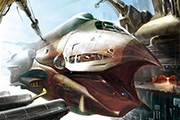
本教程介绍使用数位版绘制科幻世界的太空补给站,作者讲解的过程没有多少,仅提供大致的过程图,大部分的细节还需要自己去思考完成。最终效果 1、为了更集中于飞船的造型。我选择先用单色进行绘制。画出大概的透视关系和飞船的具体结构2、把背景具体化。并且调整飞船的亮度,让整体统一。有些部分是将画笔的纹理选项打开,添加合适的材质。 3、进一步刻画天空,丰
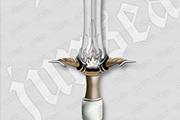
本教程讲解宝剑的制作方法,制作的流程非常复杂,尤其要注重整体的光感及质感,刀柄上的装饰花纹制作需要一定的功底和耐心才行!最终效果 1.新建一个文件,图像大小设置为400X1000DPI,RGB模式,300分辨率,白色背景。2.新建图层1,选择钢笔工具,勾画出半边剑刃的轮廓(图1),将此路径转换为选区,将前景色设置为R:18
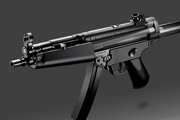
MP5微冲这把世界名枪想必很多朋友都不陌生,今天我们用PS来制作出这把反恐之王。 本教程利用颜色、光源、材质等颜色差异和光源制作鼠绘作品,教程用到大量的不透明度、高斯模糊处理出光源效果,添加杂色来制作枪的特殊材质。由于步骤繁多,请自备干粮、水……废话少说,先看最终效果图最终效果 1、新建文件RGB模式 800X600大小,用钢笔工具勾
本教程介绍中国古城的鼠绘方法。作者制作的时候先绘制好黑白效果图,然后再整体上色。过程写得不是很详细,不过效果是非常精美,爱好鼠绘的朋友不妨试一下!最终效果 1、将画笔设置为颜色浓淡随压感变化,然后大致的确定出场景的布局。这里我只用黑白2色来进行绘制 2、确定了大体布局,同种画笔继续深入。增强光影效果。用套索工
本教程介绍使用数绘板绘制古典水墨画,绘制的时候需要用到绘画板,如果没有也可以先设置好画笔。然后按教程部分制作,教程没有太详细的介绍,细节部分需要自己慢慢绘制。最终效果 1、新建文件,在背景层用喷枪为画布作旧,模拟纸张感觉。 2、为了墨迹毛笔的质感,我们来自制一个笔刷。首先新件一个300X300象素的画布,
本教程是继上几章教程,自己已经大致掌握鼠绘基础后的一篇综合教程,很多元素的制作作者也不需要再去重复,如果你还没有学请参照本栏目的一系列相关教程! 1.在刻画场景之前~我们要继续将衣服以及身上的装饰品绘制完成,这些都可以从目标图片上面进行临摹,在加点你自己的东西在里面,小装饰品也可以略做修改,这些都是比较简单的,服装通过钢笔工具建立
本教程没有上几篇教程那么详细,不过只要上几节自己学好了,下面的教程就很容易上手了。 1.选择面部图层,选择嘴巴的路径作为参考线或者直接建立选区都可以达到目的,然后用加深工具加深周围以及上下唇瓣的连接处,减淡工具擦出高光区域,嘴角用海棉工具适当的吸下颜色 2.嘴巴路径建立选区,新建嘴巴图层,填充粉红色调
作者巧妙的构图加上一点动画点缀,一副简单的画面立刻就多了一份生动!教程写得有点简单不过都有图片参考!最终效果 1.先勾出大体的轮廓 2.用钢笔勾出头发与衣服(画笔大小:2像素)勾出头发后保存选区 3.接下来勾出手的轮廓 4.先勾出眉毛的区域然后填充
本教程主要是介绍眼睛的绘制方法,制作的过程中需要反复修正,一定要坚持,直到能绘出自己满意的效果。最终效果 1.我们先来分析下眼睛的结构,先看下眼睛路径画法 2.加深减淡工具,擦出高光以及阴暗区域,这些过程没有任何技巧可言,都是反复的擦来擦去,得到满意的效果,最终效果如下 3.剩下
Copyright © 2016-2022 WWW.PSDEE.COM All Rights Reserved 版权归PSDEE教程网所有
本站所发布内容部分来自互联网,如有侵犯到您的权益烦请通知我们,我们会在3个工作日内删除相关内容
联系QQ:309062795 闽ICP备10004512号-4