文字颜色与背景色
DPI单位转换工具
判断是否是质数
测身高体重比
搭出好色彩
设计师必备
APP界面设计
本教程的制作难度不大,不过需要一定的技巧。尤其是背景部分的制作,都是用画笔做出的效果。还真想不到。文字部分的制作相对简单一点,基本上用图层样式及一些辅助笔刷就可完成。最终效果 1、创建一个800 ×600像素的文件。使用大小为1像素的铅笔工具,绘制一条垂直的线。使用大小为150px的橡皮擦工具,擦除垂直线的两端。像下
本教程需要CS4版本支持。现在CS4版本自带的3D工具效果非常强大,可以制作出非常逼真的立体图形。下面的教程介绍的是立体字的制作方法,教程可能翻译的不是很详细,细节及一些参数的设置还需要自己去摸索。最终效果 1、首先我们选择一种位图格式的字体,然后输入文字,设置颜色,这里我填充的背景色是#3a3a3a,前景色设置为黑色
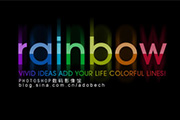
在较暗的背景下,彩色的水晶字效果非常突出。而且制作方法也非常简单。大致过程:先打好自己想要的文字并排好版,然后把单个的文字加上不同的颜色。最后加上高光及一些发散光,漂亮的效果就出来了。最终效果 1、新建一个500 *300像素的文件,使用文字工具输入下面的文字,得到图层1。 2、使用“矩
风滤镜可能大家都非常熟悉,如果能再进一步发挥,把滤镜应用到特殊的文字或图形上面,效果也是非常不错的。如下面的教程,作者把滤镜应用到自制的线条字上面,再配上一些外发光等图层样式,出来的效果非常经典。最终效果 1、首先运行你的photoshop创建一个新文档,大小请自由决定,在这里我使用了700*700像素。然后新
本教程介绍比较独特的金属字制作方法。虽然字体效果用图层样式就可以完成。不过作者力求完美,特意加强了纹理的凹凸感,并加上了一些装饰的铆钉和纹理。效果看上去更加完美。最终效果1、创建一个800 ×600像素,没有任何背景色的新文件。下载“金属纹理”然后在Photoshop中打开它,打开之后去编辑定义图案。 2、关闭纹理文档窗
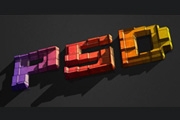
本教程介绍非常个性的金属块打造的文字效果。大致过程:我们先打好想要的文字或图形。然后用矩形在文字或图形上面做出一些大小不等的矩形色块,然后对这些矩形添加图层样式做出金属质感。后期再用纹理素材或笔刷添加一些纹理和装饰即可。最终效果 1、在Photoshop中创建一个1200 x1200px的新文件,并放入你的文
本教程制作原理比较简单。先做好自己想要的图形或文字,然后复制一层把单个文字填充不同的颜色,然后适当模糊,这样背景就多了一些彩色发光效果。然后适当加强并配上星光笔刷即可。最终效果 1、新建壁纸大小文档(RGB模式),置入图形ohmygod,也可以直接打上自己想要的文字,居中。 2、置入单字图形,调整大小
本教程的创意思路非常不错。同样是用图层样式设置文字,不过作者用选区把文字的部分实体提取出来,并适当移动位置,这样就出现类似玻璃开裂的效果。效果非常逼真。最终效果 1、打开Photoshop,创建一个尺寸为1280 *800像素的新文件。我们需要给背景一个很好的渐变,使用渐变工具(G),围绕文件的右下角应用径向渐变
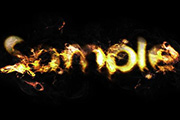
本教程的火焰字效果制作的非常自然,尤其是火焰及火花部分非常不错。作者制作的时候用到了很多叠加图层和一些烟雾素材。如果你还没有这些素材可以去网上下载。最终效果 放大图 1、创建一个新文件,大小为1200 *800px,用黑色填充背景。在背景上使用我们之前下载的字体。(颜色已经在下图指出)
本教程的字体效果非常经典。字体分为内层和外层。内层为光滑的金属效果,外层有点类似塑料的感觉。有点像电线。制作的时候分开来做就可以了,基本上用图层样式就可以做好。最终效果 1、在制作之前,先将下载的等高线文件放至\Program Files\Adobe\AdobePhotoshopCS2\预置\等高线文件夹,以便接下来使用
Copyright © 2016-2022 WWW.PSDEE.COM All Rights Reserved 版权归PSDEE教程网所有
本站所发布内容部分来自互联网,如有侵犯到您的权益烦请通知我们,我们会在3个工作日内删除相关内容
联系QQ:309062795 闽ICP备10004512号-4