文字颜色与背景色
DPI单位转换工具
判断是否是质数
测身高体重比
搭出好色彩
设计师必备
APP界面设计
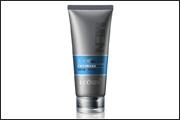
作者比较牛,化妆品图不用修图,直接画出来,确实需要一定的综合实力。思路:先了解产品的构造,然后从模拟布光入手,分层画出产品的构成色块图;再根据同类产品实物图细化各部分;最后再修饰细节,整体润色,锐化等即可。最终效果 开始之前介绍下面3种基础的布光方法:单侧光、对称光、中亮光。其实就是跟产品拍摄布光一样的。基本上
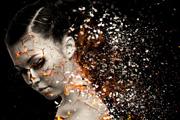
效果图制作分为三个部分:首先把人物抠出来,方法任意;然后用裂纹素材给脸部及肤色等区域增加裂纹;最后用碎片素材增加碎片,局部增加火焰效果,再整体润色即可。最终效果 1、打开素材美女,这个图已经是扣好的。我们要再把它重新抠出来单独使用,方法有很多。调整边缘,魔术棒什么的,对这个图很简单都能拿到。然后我这里要说的是RGB通道混合抠图(通
在学习本章节内容之前,请务必掌握第一章中的色彩基础知识。 通过色彩基础知识的学习我们知道每个象素都有相应的亮度,这个亮度和色相是没有关系的,同样的亮度既可以是红色也可以是绿色,就如同黑白(灰度)电视机中的图像一样,单凭一个灰度并不能确定是红色还是绿色。所以,像素的亮度和色相是无关的。不能说绿色比红色亮,这是错误的说法。我们可以动手来做一下,使用矩形
制作过程中有时候用到的图层数会很多,尤其在网页设计中,超过100层也是常见的。这会导致即使关闭缩览图,图层调板也会拉得很长,使得查找图层很不方便。虽然我们前面学过使用合适的文字去命名图层,但实际使用中为每个层输入名字也很麻烦。我们还学过使用色彩来标示图层,不过在图层数量众多的情况下色彩的分辨作用也十分有限。使用移动工具点击右键或按住CTRL单击选择图层
学习进行到这里,可能大家会有疑问:通道中白色代表已选区,黑色代表未选区,那么其他颜色又代表什么呢?在第一章图像通道中我们已经学过,通道中没有类似红色绿色这样的彩色,只包含灰度。除了白色和黑色以外,其他的都是介于白色与黑色之间的过渡色。我们还学习过,在单独的RGB通道灰度图中,白色代表完全发光,黑色代表完全不发光,换句话说白色代表的是一种全饱和的状态,黑
尽管我们学会了如何添加减去或是交叉选区,但选取出来的选区还是比较规则,不是矩形就是圆形,这样的形状很难胜任在实际制作中的需要。现在我们就要学习如何建立一个任意形状的选区。建立任意选区的工具是套索工具、多边形套索工具、磁性套索工具、魔棒工具。套索工具的使用方法与画笔有点类似,选取套索工具后,在屏幕工作区按住鼠标左键任意拖动,松手(或按回车键)后即可建立一
前言在前面的课程中,我们学习了Photoshop中两大基础概念,分别是选区和图层(图层蒙版),以及由此衍生的其他一些内容,比如色彩调整等。大家可能对我们未将通道列为“重点”感到疑惑,这是因为通道虽然有用,但完全不用也不影响大部分的制作,因而相比之下通道在实际当中使用频度不高,尤其是在网页设计中,通道堪称为罕用。在今后的课程中我们还将遇到Photosho
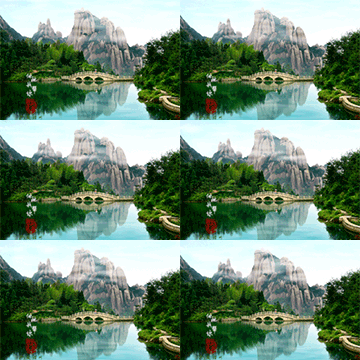
作者合成的非常细腻,很多细节的处理都值得借鉴,如水面倒影的处理部分,作者先制作好水波纹理,然后把倒影部分用置换和动感模糊滤镜特殊处理,效果非常逼真。最终效果1、创建一个新的2000×1000像素的图层,并用白色填充它。打CTRL-J复制背景层,将其转换为智能对象。在这一层,图层杂色添加杂色。2、按D设置前景/背景色为默认值(黑色和白色)。滤镜素描基地凸
本教程重点是云彩部分的制作。作者制作方法比较特别,先用云彩滤镜做出云彩纹理,然后用魔术棒选区云彩的高光选区,再新建图层填充白色,后期适当模糊及变形处理就变成非常不错的云雾。最终效果 1、本教程实例采用photoshop CS5制作,其它版本通用,先打开原图,如下图所示。 2、本原
出于制作的需要,我们经常要将一些图层排列在同一水平或垂直线上,我们将左眼的位置单独往上方移动一些,如下左图。这样两个眼睛就不在同一水平线上了,现在来使用对齐功能。注意如果图层处于隐藏状态是无法参与对齐的。选择需要进行对齐的两个眼睛层,顶部公共栏中就会出现对齐方式的选择(在使用移动工具前提下,其它工具不会出现此选项)。如下右图所示。前面6个按钮功能分别是
Copyright © 2016-2022 WWW.PSDEE.COM All Rights Reserved 版权归PSDEE教程网所有
本站所发布内容部分来自互联网,如有侵犯到您的权益烦请通知我们,我们会在3个工作日内删除相关内容
联系QQ:309062795 闽ICP备10004512号-4