文字颜色与背景色
DPI单位转换工具
判断是否是质数
测身高体重比
搭出好色彩
设计师必备
APP界面设计
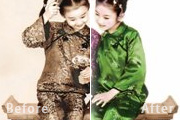
原图 原图 创作思路打开一张年久发黄的老照片,先利用【魔棒工具】将照片发黄的背景颜色修复为白色,再使用【画笔工具】将小女孩的整套衣服添上不同颜色,最后使用【加深工具】、【画笔工具】和【色相 /饱和度】功能对照片进行细节处理并完成老照片上色的效果。整个操作流程如图62-3所示。 (1)打开素材文件。下面
原图最终效果
最终效果图原图1、选择兰色通道,全选复制,回到图层面板新建图层一粘贴。2、选择蓝色通道,全选复制,回到图层面板新建图层一粘贴。3、添加图层一的图层蒙板,使之变为可编辑状态,用黑白画笔进行编辑留下需要调色的部分。4、在上面再加一层曲线调整层,而且与下一层编组色调,注意我们调的是沙发的颜色,其它不管。5、再加一色相饱和度调整层,与下一层编组,调整机仓颜色,
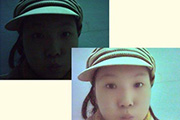
最终效果图:素材图:1、打开素材图片,创建新的调解层,作曲线调整。2、效果如下图所示。3、创建新的调解层,作色相/饱和度调节。4、新建一层,图层混合模式为颜色,用画笔在图上添画颜色。5、复制背景层,得背景层副本,置于上层,添加图层蒙版,用画笔涂沫,突出人物。6、合并所有图层,得到背景层,复制背景层,对背景层副本作高斯模糊,图层混合模式为滤色,并添加图层
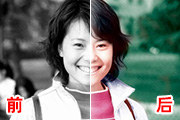
原图:最终效果图:1、将图片由灰度模式转成CMYK模式。复制一个新层,以后在新层中操作。2、选青色通道,将对比度调小,亮度调大。人的皮肤色即可出来。不满意的话又可采用其它手段再调调。3、选CMYK通道,建新快照。4、点快照1,通过色彩平衡,增加蓝色成份。建新快照。5、点快照1,通过色彩平衡,增加绿色成份。建新快照。6、点快照2,恢复到橘黄色画面,现在利
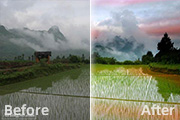
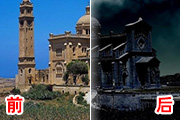
原图:最终效果图:制作工具:PhotoshopCS制作过程:1、打开一幅建筑的素材图片,如图所示。2、在工具栏中单击“多边形套索工具”按钮,沿着副本图层下方的柱子边缘框选地面,如图所示。3、按Ctrl+J键给选择区域复制一个副本“图层1”并将这个副本作为选区载入。按Ctrl+U键,打开“色相/饱和度”对话框,如图03所示,调节选区的颜色为蓝色。4、取消
最终效果图晴朗白天的景物素材图片:1、然后新建一个文件,按D键将前景色和背景色为恢复为默认的黑白色,选择菜单栏中的“滤镜”“渲染”“云彩”命令,得到效果如图所示。2、设置前景色为黑色,选择工具箱中的渐变工具,设置渐变类型为线性渐变,渐变颜色为从前景色至透明,从文件的底部至顶部绘制渐变,得到效果如图所示。3、按Ctrl+M键应用“曲线”命令,设置弹出的对
原图:最终效果图:第一步:在Photoshop中打开照片,我们首先做的是用修复画笔(Heal Brush)去除那些太明显的印迹瑕疵。尽量的清除获得较好的效果,用一个适当的笔刷大小(小一些)去取源,然后刷去瑕疵,避免失去一些重要细节。第二步:一但你完成了修复画笔的过程,然后复制一层,并且在这层上应用Dust andScratches(蒙尘与划痕),F
原图:最终效果图:第1步:新建一层并以白色填充,然后再加黑色蒙板。第2步:激活蒙版,运用像素化——点状化滤镜。数值设置如图:第3步:添加动感模糊滤镜,数值设置如图。第4步:色阶调整(自我感觉雨的大小合适即可)第5步:用黑色画笔在蒙板上将不需要的雨点的部位遮盖住。最终效果图:
Copyright © 2016-2022 WWW.PSDEE.COM All Rights Reserved 版权归PSDEE教程网所有
本站所发布内容部分来自互联网,如有侵犯到您的权益烦请通知我们,我们会在3个工作日内删除相关内容
联系QQ:309062795 闽ICP备10004512号-4