文字颜色与背景色
DPI单位转换工具
判断是否是质数
测身高体重比
搭出好色彩
设计师必备
APP界面设计
人物头像转手绘重点是脸部及头发部分的处理。用到的方法基本上都差不多,不过高手往往能在细节处理上花费更多功夫,做出的作品细腻,精细,光感和颜色调整非常到位。这也正是我们需要学习的。原图 最终效果 1、打开原图素材,把人物部分抠出来,方法任选。大致效果如下图。 2、Ctr
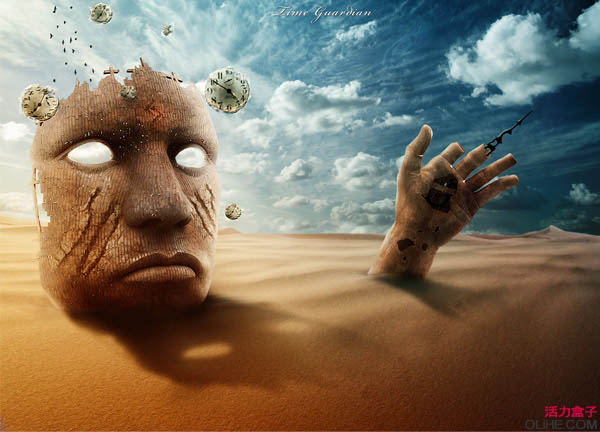
本教程的场面非常宏大,作者以一种非常另类的手法来渲染沙漠的恐怖。用一些恐怖的素材来构图。再经过作者的精细处理,画面看上去非常逼真。最终效果 1、创建一个新文档,添加天空:去文件新建(按Ctrl +N),在Photoshop中创建一个新文件。打开skystockimage图片,在Photoshop打开它,使用移动工具(V)
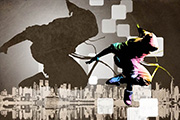
本教程重点是如果给图片加上高光光束。制作效果之前需要先准备一些高光及光束素材,然后在图片需要添加高光的位置加上素材,适当改变图层的混合模式把光束融入到图片中。光束加好后还需要再渲染光束的高光区域,这样光束才更融合。最终效果 1、首先打开美女跳舞素材,用钢笔抠出。 2、新建文档1
最终效果图 1、打开两幅素材图片,效果如图01和02所示。 图01 素材图片 图02 素材图片2、选择工具箱中的“魔棒工具”,在属性栏中设置容差为15,单击背景,然后选择菜单栏中的“选择”“选取相似”命令,为人物建立选区,如图03所
注1:图片大小有两个概念:一是指图片的尺寸大小(长宽),二是指图片的文件大小(占用存储)。所以在同他人说图片大小类的问题时最好讲具体一些。注2:如果是PSD文件不大,但导出的jpg或png文件大,请看这篇教程《PSD源文件、导出JPG\PNG格式文件过大解决办法》在使用网站的过程中,我们常常要注册提交资料,上传图片,这时候网站会要求你上传的图片不能超过
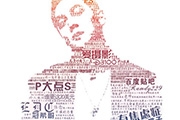
制作文字人像的思路基本接近,过程:先把人物单独抠出来,背景单一的图片可以不用抠;然后用通道或调色工具提取人像的暗部区域;再输入文字,稍微做一些排版后合并为一个图层;用人像暗部选区复制文字得到初步文字人像;后期处理细节,添加一些颜色即可。最终效果 1、打开要处理的素材,然后Ctrl +L打开色阶调整人物的明
本教程非常详细的介绍动感旋律的海报合成方法。作者的制作过程非常细致,用色非常专业。尤其背景的制作非常有创意。把城市与音乐结合在一起,更加突出画面的主题。最终效果 1、打开下图所示素材。 2、选择图像-调整-阈值,调整图片至清晰,如下图。 3、用笔刷涂抹掉云彩部分,是天空变成全
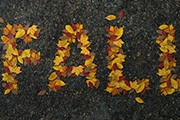
教程中的文字都是手工制作的。过程:先铺好想要的背景素材;输入文字,并按照文字的笔画用抠出的树叶贴到上面,适当加好投影等;然后调整整体颜色,增加纹理即可。最终效果 1、首先我们要新建1600*1031px的白色背景图层,将“ Asphalt02”素材拖入并改变其大小后放置在白色背景的上方,重命名为“Backgr
本篇教程将教大家如何使用ps给人物瘦腿瘦手臂。当然,学会之后也可以给人物其他方面的瘦身哦。很简单的教程,新手看过就会!先来看看原图与效果图吧!PS瘦身后的效果很不错吧?下面我们就开始讲解一下操作过程。先保存好素材图片:第1步:打开素材图、复制一层背景,我们主要使用的工具是,滤镜-液化-左推工具,如图:参数:第2步:在人物的大腿推动(手臂也是一样的方法)
本教程过程看似很多,制作起来也不是那么复杂。作者使用AI的目的是要做出比较流畅的字体和简单的立体效果。如果PS熟练的话,全部可以在PS里面完成。大致过程:先设立好想要的文字或图形,然后慢慢立体化,受光面需要根据光源设定好高光和暗调,做出水晶质感。最后渲染好颜色并加上倒影等即可。最终效果 1、打开Illustra
Copyright © 2016-2022 WWW.PSDEE.COM All Rights Reserved 版权归PSDEE教程网所有
本站所发布内容部分来自互联网,如有侵犯到您的权益烦请通知我们,我们会在3个工作日内删除相关内容
联系QQ:309062795 闽ICP备10004512号-4