文字颜色与背景色
DPI单位转换工具
判断是否是质数
测身高体重比
搭出好色彩
设计师必备
APP界面设计
本教程主要介绍如何给人物照片增色。原图素材感觉色彩有点平淡,作者适当增加了一些橙红的暖色调。照片看起来就舒服很多,层次感也强了很多。原图:最终效果:1、打开素材,CTRL+J复制一层,图象--调整--阴影/高光,参数及效果如下图。2、创建可选颜色调整图象,参数如下:3、确定后用黑色画笔对头发进行适当擦一下,效果如下图。4、盖印(SHIFT+CTRL+A
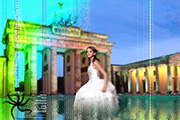
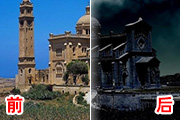
原图:最终效果图:制作工具:PhotoshopCS制作过程:1、打开一幅建筑的素材图片,如图所示。2、在工具栏中单击“多边形套索工具”按钮,沿着副本图层下方的柱子边缘框选地面,如图所示。3、按Ctrl+J键给选择区域复制一个副本“图层1”并将这个副本作为选区载入。按Ctrl+U键,打开“色相/饱和度”对话框,如图03所示,调节选区的颜色为蓝色。4、取消
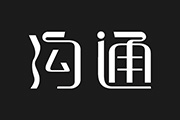
设计箴语:有效的沟通是解决问题的良好开端设计理念:沟通是相互表明心迹,是相互理解,解开心扉。字体设计使用艺术化的线条作为笔划,表达出沟通是一门艺术。设计软件:AI+PS。白底效果:黑底效果:
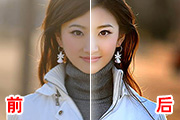
调整灰蒙蒙图片的时候,用图层叠加很快可以调清晰,不过图片质量不太高,作品瑕疵太多。如果需要精细处理。先需要把背景加深,对比大了人物自然清晰。然后再慢慢加强人物的亮度及质感!原图:最终效果:1、打开原图按Ctrl +J复制一层,把图层混合模式改为“正片叠底”,确定后加上图层蒙版用黑色画笔把人物部分擦出来效果如图。2、创建亮度/对比度调整图层,参数设置如
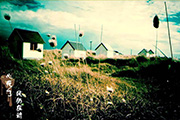
本教程效果有点颓废的感觉,总体以黄橙色为主。有一点绿的辅助色。看上去视觉效果比较突出。可能这个效果并不适合大众照片,特别的照片加上特别的色调效果才会更特别。原图:最终效果:1、打开原图素材,把背景图层复制一层,创建色相/饱和度调整图层,参数及效果如下图。2、创建曲线调整图层,对RGB 进行调整,参数及效果如下图。3、创建曲线调整图层,对绿色和蓝色进行
本教程的主体制作都是用反转负冲效果来完成。如果素材图选择得当的话,做出的效果将非常出色。网上也有现成的动作下载,如果你有兴趣可以多尝试几组图片来测试一下效果。原图:最终效果1、打开原图素材,点通道面板选蓝色通道 ,进入“图象”菜单,选“应用图象”,选中“反相”,混合模式用“正片叠底”,不透明度为50%,确认。2、在通道控制面板选绿色通道,进入“图象”
做完的效果图:1、新建立一个文件:2、设置一种自己喜欢的渐变填充效果,并且打上自己喜欢的文字:3、然后单击样式面板中的"蓝色玻璃"4、去掉内发光和颜色叠加,设置斜面和浮雕:5、设置渐变叠加:6、设置渐变颜色:7、设置等高线、投影、描边:这样就做完了。
最终效果图晴朗白天的景物素材图片:1、然后新建一个文件,按D键将前景色和背景色为恢复为默认的黑白色,选择菜单栏中的“滤镜”“渲染”“云彩”命令,得到效果如图所示。2、设置前景色为黑色,选择工具箱中的渐变工具,设置渐变类型为线性渐变,渐变颜色为从前景色至透明,从文件的底部至顶部绘制渐变,得到效果如图所示。3、按Ctrl+M键应用“曲线”命令,设置弹出的对
设计箴语:不惧过往,不觊未来,活在当下,珍惜眼前设计理念:活在当下是一种人生态度!有些人被过往束缚,有些人则觊觎未来,只有脚踏实地的过好当下才是真。字体设计采用指向标的形式,力图为人们指引出人生方向。设计软件:AI+PS。白底效果:黑底效果:
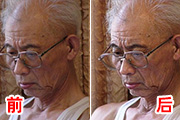
原图:最终效果图:1、打开背景,把背景图层复制一个。2、选中背景副本图层点击图象-调整-去色。3、将图层的混合方式改为叠加。4、选滤镜-其他-高反差保留。5、将数值不要调太高,稍稍提一点就好,多做几次比一次到位要细腻。6、点击图层下面蒙板。7、用黑笔将脸部以外不需要清晰的地方涂掉。8、将此图层连续复制到自己认为可以,我这里复制了两个。9、点击背景图层并
Copyright © 2016-2022 WWW.PSDEE.COM All Rights Reserved 版权归PSDEE教程网所有
本站所发布内容部分来自互联网,如有侵犯到您的权益烦请通知我们,我们会在3个工作日内删除相关内容
联系QQ:309062795 闽ICP备10004512号-4