文字颜色与背景色
DPI单位转换工具
判断是否是质数
测身高体重比
搭出好色彩
设计师必备
APP界面设计
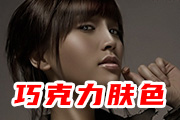
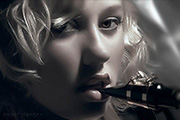
本教程简单介绍暗调质感肤色的人物处理方法。大致过程:先给人物稍微磨下皮,然后就是一系列的调色过程,颜色需要调整的较暗。后面的就是高光制作。方法简单实用。原图:最终效果:1、打开原图,可以看出原图噪点很多所以我们需要用这个NeatImage插件磨皮(如果你还没有安装可以去网上下载),数据随便弄的,只要皮肤光滑就OK了。磨皮后的效果图:2、选择菜单:图层
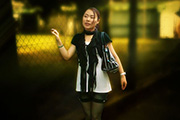
本教程原图素材背景部分非常杂乱,而且色块较多,整体看上去有点不太舒服。处理的时候可以适当的把背景部分压暗再模糊处理。这样人物部分就可以突出人物部分。原图:最终效果:1、打开原图素材,创建渐变映射调整图层,颜色设置如图确定后把图层不透明度改为:40%,效果如图2、创建可选颜色调整图层,对中性色进行调整,参数设置如图效果如图3、新建一个图层,按Ctrl
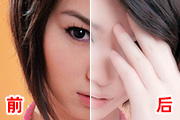
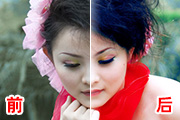
本教程效果有点淡淡水彩的味道,比较适合女孩子的照片。大致调色过程:先给人物美白和磨皮。这些是基础。然后调色,可以用通道及其它调色工具。后面就是一些细节的处理。整个过程比较简单,不过效果非常不错。原图:最终效果:1、打开原图素材,新建一个图层,填充白色,图层混合模式改为“柔光”,效果如下图。2、新建一个图层按Ctrl +Alt+Shift+E盖印图层,
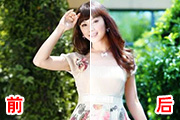
教程原图色调有点单一,感觉有点沉闷。作者通过一系列的调整。增加了一些艳丽的色彩,效果感觉舒服很多。唯一不足的是人物部分还是有点模糊。原图:最终效果:1、打开原图素材,把背景图层复制一层,选择菜单:滤镜 智能滤镜(需要CS3及以上版本才有),确定后执行:滤镜模糊高斯模糊,参数设置如下图,确定后双击智能滤镜滑块,模式设置为滤色,不透明度设为:69%。2、
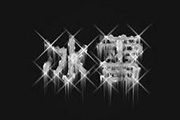
最终效果图:1、首先新建一个图形文件。使用工具箱中的“横排文字工具”,在画面中输入文字“冰雪”,效果如图所示,此时系统自动生成一个新的图层。2、按住Ctrl键,单击“图层”调板中刚刚得到的文字图层,载入文字选区,得到的选区如图所示。3、按Ctrl+E键将图层进行向下拼合,将文字图层和背景图层合并成一个图层,单击“选择”—“反选”命令,,反选后得到的选区
设计箴语:心中有正气,何惧妖万千设计理念:只要心中存有浩然正气,就不会被邪魔歪道所诱惑。字体在设计上便是以刚硬利落的笔划来体现出刚正不阿的风骨之气!设计软件:AI+PS。白底效果:黑底效果:
本教程的肤色质感部分是利用外挂滤镜来制作。调色部分是在Lab颜色下用曲线及应用图像来完成。整个的制作过程步骤较少,不过效果的视觉感非常强烈。原图:最终效果1:最终效果2:1、打开素材图片,把背景图层复制一层,用Portraiture滤镜做两次相同的操作,参数设置及效果如下图。2、把当前图层复制一层,适当的进行锐化处理。3、把当前图层复制一层,执行两次图
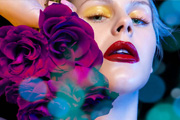
本教程调色过程介绍的有点简单。大致思路:先给人物局部调色,如眼影,唇红,皮肤等部分。然后再整体调色,可以调成自己喜好的颜色。最后加上一些装饰高光素材即可。原图:最终效果:1、打开原图素材,用套索工具去掉脸上的瑕疵。2、印章工具使皮肤深浅过度的更和谐。3、可选颜色(图像 调整可选颜色)调整你想要的皮肤色调。4、用套索工具选择要调整的眼影位置,按Ctrl
完成效果:新建文字,大小自定,然后打上字,字体也随自己喜欢找一个勾的时候好勾一点的就行选择字体,栅格化,以便方便编辑因为要勾笔画,所以放大图片,然后选择钢笔工具,按字的形状勾出相应的笔画,比如这个地方是向右偏的,我们就用钢笔工具往右拉,如图这条线是拉路径的时候拉过来的,按住Ctrl键的同时点住这个点就可随意的更改路径,可以提高也可以降低。自己觉着拉的合
本教程介绍颜色偏暗的照片调亮方法,先用色彩平衡及可选颜色把照片的亮丽色彩还原出来,然后再通过图层叠加适当加大色彩的对比和亮度,把图片调亮和调清晰!原图:最终效果:1 打开原图按Ctrl+J复制图层调整色阶数值自定。2按Ctrl+B调色彩平衡,参数设置如图效果如图3.创建调整图层选择可选颜色,参数设置如图效果如图4.复制可选颜色调整图层,调出参数设置把
Copyright © 2016-2022 WWW.PSDEE.COM All Rights Reserved 版权归PSDEE教程网所有
本站所发布内容部分来自互联网,如有侵犯到您的权益烦请通知我们,我们会在3个工作日内删除相关内容
联系QQ:309062795 闽ICP备10004512号-4