文字颜色与背景色
DPI单位转换工具
判断是否是质数
测身高体重比
搭出好色彩
设计师必备
APP界面设计
本教程都是在Lab颜色下完成的。作者仅用曲线来完成调色,曲线调色相当快捷效果也相当不错。由此可见掌握好一个调色工具运用桥当的话可以调出相当不错的效果。原图:最终效果:1、打开原图素材,选择菜单:图像 模式Lab颜色,确定后创建曲线调整图层,参数及效果如下图。2、把曲线调整图层混合模式改为“正片叠底”,效果如下图。3、再创建曲线调整图层,参数及效果如下
设计箴语:稳住,我们能赢设计理念:在对局的时候,心态往往是取胜的关键。心态越稳,对自己越有利。因此字形在设计中便是要突出稳重感,具体设计过程中是以衬线来表达这种感觉!设计软件:AI+PS。白底效果:黑底效果:
最终效果图:1、新建宽度为18厘米,高度为5.5厘米,分辨率为150像素,颜色模式为RGB,背景为白色的文件。2、设置前景色为深褐色。选择“文字工具”,设置字体为“汉仪黑咪体简”,在画面中输入如图所示的字母。3、选择菜单栏中的“图层”“图层样式”“渐变叠加”命令,弹出“图层样式”对话框,参数设置如图所示画面效果如图所示4、双击“图层”面板中的“文字”层
原图(较为模糊):最终效果图(已变得清晰):1、打开原图,复制背景层。2、图像——调整——去色。3、滤镜——其他——高反差保留,调整半径大小,使图片弱显轮廓(一般设置在4以内)4、将混合模式改为叠加。5、将复制层再复制几层,至自己感到满意为止。每复制一层原图就清晰一点。
本教程的效果视觉感比较突出。大致调色过程:先通过一些图像处理,把图片适当压暗,聚好光。然后使用光照效果及调色工具调色即可。原图:最终效果1、打开原图素材,把背景图层复制一层,执行:图像 应用图像,参数设置如下图。2、把当前操作图层复制一层,再执行:图像 应用图像,参数设置如下图。3、把当前图层复制一层,执行:图像 应用图像,参数设置如下图,确定后
设计箴语:古语有云:君子爱财,取之有道。马克思主义亦认为人类应当是金钱的主人,而不是金钱的奴隶。设计理念:财富总有涨有跌时,但无论何时都不要取不义之财。字形设计采用一根大红色的曲线来诠释财富真谛!设计软件:AI+PS。白底效果:黑底效果:
完成效果:1、在Photoshop中新建一个图层,按Q键启用快速蒙板。首先键入一个字母“T”。2、从滤镜菜单中选择“扭曲玻璃”。应用如下设置:3、再次按Q键禁用快速蒙板。Ctrl+Shift+I反选选区。4、使用绿色填充。5、双击图层打开图层样式窗口,应用如下图层样式:6、选择burn工具。从顶部选项栏调整设计如下。应用该工具在填充文本图层上创建暗色斑
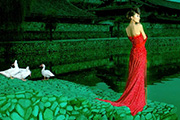
本教程的效果有种中国古典韵味。墨绿色的背景衬托出鲜红的人物。犹如开在绿叶中的鲜花。再加上背景部分为古典建筑,更加突出古典韵味,效果耐人寻味。原图:最终效果:1、打开原图素材,创建通道混合器调整图层,参数设置如图确定后用黑色画笔把人物部分擦出来,效果如图2、创建色彩平衡调整图层,参数设置如图确定后用黑色画笔把人物部分擦出来,如图3、再创建色彩平衡调整图层
最终效果图:1、新建宽度为16厘米,高度为8厘米,分辨率为200像素,颜色模式为RGB,背景内容为白色的文件。2、将前景色设置为黑色,选择工具箱中的“文字”工具,在画面中输入如图所示的英文字母。3、选取菜单栏中的“图层”“栅格化”“文字”命令,将文字层转换为普通层,然后按住“Ctrl”键,单击“图层”面板中的文字层,为其添加选区。4、选取菜单栏中的“选
原图素材看起来比较枯燥,照片的色彩都比较暗,不太好调色。不过可以反常规的用调色工具加大图片的色调,再适当的柔化处理,出来的效果也别有一番风味。原图:最终效果:1、打开原图素材,按Ctrl +J把背景图层复制一层,图层混合模式改为“滤色”,加上图层蒙版只保留人物脸部,其它部分用黑色画笔擦掉,确定后合并所有图层,如图2、新建一个图层,按Ctrl +Al
Copyright © 2016-2022 WWW.PSDEE.COM All Rights Reserved 版权归PSDEE教程网所有
本站所发布内容部分来自互联网,如有侵犯到您的权益烦请通知我们,我们会在3个工作日内删除相关内容
联系QQ:309062795 闽ICP备10004512号-4