文字颜色与背景色
DPI单位转换工具
判断是否是质数
测身高体重比
搭出好色彩
设计师必备
APP界面设计
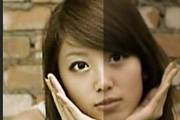
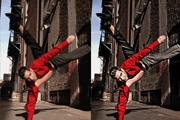
今天教大家怎么把模糊照片变清晰,主要方法是用高反差保留锐化,然后用蒙版和曲线修饰一下即可,几步就能做好,分享给大家学习吧。1.打开照片2.复制照片3.图像-调整-去色4.滤镜-其他-高反差保留5.混合模式叠加6.添加图层蒙版,除去眼睛鼻子轮廓,其余都用画笔遮住7.多复制几个图层8.曲线调整亮度最终效果对比教程结束!
锐化照片使用过程可能会出现不同的问题,今天就跟大家讲解一下如何解决锐化后的照片出现的常见问题。锐化是我们使用Photoshop等软件处理图片的重要工具。锐化的工作原理是通过增强边缘对比度、提高图像锐度的方式,提升图像的清晰度。但是在日常操作中,如果稍不注意就可能适得其反,在锐化过程中产生问题。今天PS教程一起看看使用锐化工具需要注意哪些方面。1.看图环
说明:本文以Photoshop CS3版本为例进行讲解,其他版本(6.0以上)操作上或许存在一点小小的差别。最终效果 值得注意的是,由于Photoshop云彩滤镜生成的效果是随机的,所以即使是使用同一方法,每次制作出来的效果都会不尽相同。好了,下面我们来介绍具体的实现方法:1、首先根据自己的需要新建一个合适尺寸的Ph
本教程主要是介绍使用图层样式来制作金属质感文字,这类文字用途很广不同的文字具体参数有所区别,制作的过程中要反复尝试,其实不仅是文字其他的图形都可以用!最终效果 1.新建一个图一所示大小的文件 2.背景颜色填充为:#666666,然后选用文字工具打上自己喜欢的文字,如果文字有不同大小的最好是分成不同图层
利用数码相机拍照时,有时由于手抖动或人物走动等原因,经常会造成拍摄到的照片模糊重影,对于模糊重影不是很严重的照片可以通过ps进行处理从而得到较为清晰的效果,本例通过一个简单的例子来讲述照片模糊变清晰的一般性处理过程,有兴趣的朋友可以一试!模糊变清晰处理后的效果:原图是有些许模糊的数码照片:1、本教程采用psCS5制作,其它的版本基本上通用,先在pscs
鼠绘苹果的方法有很多,大多数都是利用滤镜来制作纹理,然后再整体调光。本教程的前期制作基本类似,利用各种滤镜制作出大致的苹果表面纹理,后期用到CS4自带的3D工具渲染,最后利用液化等工具调整形状即可。最终效果 1、我们选择前景色为红色和背景色为红黄,黄色可以泛点红,如下图。 2、新建一个50
原图 最终效果 1、打开下面的背景素材,复制一层,图层混合模式改为“线性光”,加上图层蒙版,做黑色到透明的线性渐变。 2、复制背景图层,置于背景副本图层的上方,图层混合模式改为“强光”,添加图层蒙版,做黑色到透明线性渐变。 3、新建一个图层,按Ctr
本教程思路:把文字模糊,然后使用光照效果增强文字的金属质感,然后使用曲线来加强明暗对比,然后调成自己喜爱的颜色!最终效果 1、打开一幅背景图片,效果如图01所示。2、在工具箱的下方将前景色设置为灰色RGB分别为150、150、150。选择工具箱中的文字工具,在文件窗口中输入文字,效果如图1所示。在文字层上单击右键,在弹出的
本篇教程通过PS给照片营造更高的清晰度,高清晰度照片是每一个爱好摄影、或者说是对图片质量要求高的人所追求的,清晰度高的照片看上去视觉上使人感到愉悦,我们在对他进行非破坏性编辑的时候,想既做到美观又不失真,这就需要更进一步的操作,同学们一起来学习一下吧。前后对比图:细节:操作过程如下:第1步:打开一个图像到Photoshop。这种效果最适合人像而不是风景
USM锐化与模糊是从photoshop诞生就自带的滤镜,可见这两项功能是核心功能。USM锐化:其实锐化的中文名字叫“反锐化蒙板”,所有的锐化方式都是源于USM锐化。1.数量:蒙板不透明度,也就是玻璃的厚度。USM锐化其实来源于暗房锐化的一种技术,大体的方式跟蒙板一样,用两张正片,中间放上玻璃,上面一张下面一张,调整玻璃的厚度,让效果变得清晰或者模糊,玻
Copyright © 2016-2022 WWW.PSDEE.COM All Rights Reserved 版权归PSDEE教程网所有
本站所发布内容部分来自互联网,如有侵犯到您的权益烦请通知我们,我们会在3个工作日内删除相关内容
联系QQ:309062795 闽ICP备10004512号-4