文字颜色与背景色
DPI单位转换工具
判断是否是质数
测身高体重比
搭出好色彩
设计师必备
APP界面设计
最终效果图
本教程的效果非常经典,唯一的遗憾是作者没有提供原始素材图片,教程用到的是一些较小的缩略图。不过作者介绍的非常详细,很容易领会作者的作图方法。喜欢的朋友可以去网上找类似素材,按照作者提示来做。原图 最终效果 1、打开人物素材,原图脸部比较暗,用曲线调亮些,同上可以调亮对比度利于下一步
本教程的文字效果制作比较简单。大致的过程:先打好自己想要的文字,背景部分最好是用较暗的色调,这样可以突出效果。再适当的给文字加上一些图层样式及装饰笔刷即可。最终效果 1、新建一个600 *400像素文件,背景填充黑色,然后打上白色文字,如下图。 2、合并除背景外的所有图层,然后对合并图层执行:图层 图层样
添加烟雾效果是种不错的图片美化方法。过程也非常简单,利用云彩滤镜做出云彩效果,然后适当改变图层混合模式即可得到类似烟雾效果,再适当用蒙版或橡皮擦掉不需要的部分即可。原图 最终效果 1、打开原图素材。2、按字母“D”,把前,背景颜色恢复到默认的黑白。新建一个图层,执行:滤镜渲染云彩,
最终效果图局部效果图1.首先新建一个100dpi的文件,在背景层起稿,用柔性的喷枪定义画面的大侄位置.喷枪用的粗一点,能后用色阶将画面调浅。2.定下各个的位置,画笔要小一些,,位置尽量准确.能后用色阶将画面调浅。3.将背景层变成图层,然后旋转成易画的角度。从局部开始刻画.首先画脸.在画身体一点点的推,后另存一个文件。4.将画面的大小调大到300dpi,
本教程的制作需要用到一些水珠素材。大致的制作过程:先打上自己喜爱的文字,适当的加上图层样式后,做一些滤镜处理。最后就是添加水珠素材和调色。制作过程比较简单。最终效果 1、新建一个700 *450像素的文件,背景填充黑色,然后选择文字工具打上文字,文字颜色为黑色。图1文字填充白色只是为了把文字显示出来。
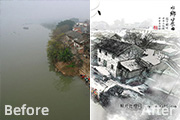
本教程的国画特效制作的非常经典,不管是效果还是过程都非常精炼。大致过程:处理之前需要把画面整体调一下颜色,主要是要加大图片层次感及对比度。然后复制背景用一些滤镜制作出类似黑白水墨感觉的纹理,再用蒙版等把需要显示的彩色擦出来,最后加上一些装饰素材即可。原图 最终效果 1、打开原图素材,把背景图层复制
本教程介绍简单的液滴字效果的制作。为了突出效果,最好能给文字加上一些底纹背景。至于文字的颜色等可以按照实际需要灵活调整。最终效果 1、打开Photoshop CS3软件,执行菜单:“文件”/“新建”(快捷键Ctrl+N),弹出新建对话框,设置名称:血液文字效果,宽度:800像素,高度:600像素,分辨率:72像素/英寸,
转手绘之前需要选好人物素材,最好是选择一些像素较高,人物五官较为清晰的图片。然后再根据选好的素材图片构思及定义风格(如果古典及现代等)。如本文的教程,作者选择的是古典风格仿手绘效果,就需要根据风格去发挥,尽量用古典元素来装饰人物。原图 最终效果 1、打开原图素材,适当把图层分辨率调大一点。按Ctr
在制作之前,最好能下载一些连写字体效果。这样做出的效果会流畅一些。文字效果制作非常简单,只需用素材叠加到文字路径上面即可。最终效果 1、新建一个800 *600像素的文件,背景填充黑色,新建一个图层,用钢笔工具勾出一组仿手写字路径,如图1。可直接用连写字体。 2、然后选择画笔工具,大小设置为12个像素,
Copyright © 2016-2022 WWW.PSDEE.COM All Rights Reserved 版权归PSDEE教程网所有
本站所发布内容部分来自互联网,如有侵犯到您的权益烦请通知我们,我们会在3个工作日内删除相关内容
联系QQ:309062795 闽ICP备10004512号-4