文字颜色与背景色
DPI单位转换工具
判断是否是质数
测身高体重比
搭出好色彩
设计师必备
APP界面设计
“爱美”是女孩的天性,随着年龄的增加,很多女孩都多少产生了眼袋和黑眼圈现象。如此拍摄出的照片自然显得格外苍老。那么,如何才能通过简单的后期修改将女孩的“眼袋”、“黑眼圈”都去掉呢?还原年轻时候的天真容貌?我们借助PhotoshopCS3这款数码照片后期处理利器即可轻松解决,运用其中的“修补工具”和“仿制图章工具”,即可将人物的眼袋、黑眼圈进行清除。如下
本教程介绍稍微复杂一点的霓虹字制作方法。作者把文字和霓虹光分开来做。先用图层样式做出文字底色,并增加立体效果。然后再加入条纹状的霓虹光即可。作者霓虹线是在AI完成的。同样用PS也可以做出来。最终效果 1、首先要做的事情是创建文本,这一部分我用Illustrator来做,因为这样会容易。我用的是Arial Bl
教程的效果图有点小,不过作者鼠绘的非常漂亮。鼠绘需要一定的美术功底,先构思好大致的画面,然后勾出线稿,后面就是上色和处理细节。鼠绘的过程也是个不断修正的过程,有不满意的部分需要不断改进。最终效果 1、先在纸上画了一个草稿,将草稿扫描进电脑里或是用数码相机拍下来也行,在PS中打开,如下图所示。
PS不仅能够把丑变美,同样也可以把美变丑。如下面的教程作者仅用一些调色工具即可把美女变成恐怖的恶魔。只要我们能够熟练及灵活运用PS就可以做出更多创意的效果。最终效果 1、打开下图所示的人物素材。 2、CTRL+U调整色相/饱和度,设置如下。 3、下面改变眼的颜色,我们
前言:现在的真人转手绘或者转鼠绘教程实在太多了,今天我尝试一种前所未有的把漫画变真人,不知道有人做过没。很多人要问是不是所有漫画素材都可以做成真人鼠绘,我想说可以,但前提是你必须鼠绘很熟练,而且能掌握真人的五官及皮肤,宗旨美术功底要深。原图 最终效果 1、我们首先把人物轮廓勾出,注意勾轮廓的时候,
本教程主要是使用通道来选区人物皱纹的选区,然后使用曲线来调解它的明暗来消除皱纹。这种方法非常实用!原图 最终效果 1.打开原图,观察通道,寻找皮肤皱纹较强烈的通道,选择这个通道是为了方便我们以后更好的将皱纹部分选出来。 2.复制蓝色通道,得到蓝色副本执行:滤镜 其它高反差保留参
本教程有点不同于一些其他鼠绘教程。作者并没有介绍鼠绘过程,而是非常详细的介绍绘画过程中的一些注意事项和心得。对于初学者非常有用。最终效果 1、新建一个大小适当的文件,背景填充白色,新建一个图层开始画线稿,如下图。 2、大致线稿效果如下图,如果觉得简陋还可以 继续深入刻画线稿。自己满意后就开始上色。
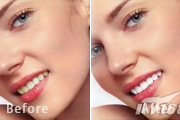
使用数码相机照相拍摄时,你的第一个动作是什么?第一个动作就是“笑”。只有面带笑容的照片才显得美丽而自然,谁也不希望自己拍摄出的照片面无表情,死板无味吧。问题出来了,我们可不是5000年前的古代人“笑不露齿”,面对镜头微笑的时候你的牙齿会被非常精准和清晰的摄录下来。此时,你是否会为了照片上“带有黄斑的牙齿”而发愁呢?其实通过PhotoshopCS3强大的
本教程介绍彩色烟雾的制作方法。整个制作过程其实非常简单,只要用选区工具做出局部细小烟雾的选区,然后用画笔涂上淡淡颜色,再把做好的小烟雾叠加在一起烟雾的效果就出来了。最后可以用渐变叠加等加上想要的彩色即可。由于烟雾的选区都非常细小,用钢笔勾选区的时候一定要细心,彩色烟雾色彩不好把握,前期最好是从黑白效果开始,最后再上色。最终效果
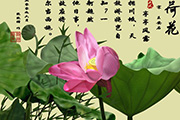
本教程的鼠绘过程介绍有点简单,很多绘制过程是没有文字说明的。重点部分为荷花及荷叶的绘制。其它部分的绘制方法基本相同,大家可以慢慢去尝试。最终效果 1、新建图层。取名字为(花瓣1)。我们先用钢笔工具勾绘出我们第一片花瓣。然后转换为选区填充#ff6699的颜色。大家也可以根据自己的喜好来添色。然后用加深减淡工具在花瓣适当的地方
Copyright © 2016-2022 WWW.PSDEE.COM All Rights Reserved 版权归PSDEE教程网所有
本站所发布内容部分来自互联网,如有侵犯到您的权益烦请通知我们,我们会在3个工作日内删除相关内容
联系QQ:309062795 闽ICP备10004512号-4