文字颜色与背景色
DPI单位转换工具
判断是否是质数
测身高体重比
搭出好色彩
设计师必备
APP界面设计
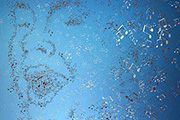
本教程的效果非常有创意,作者用定义音符笔刷组成一幅人像。大致过程:先定义好画笔以后,拖入一张人物参考图,新建一个图层用画笔按照人物的轮廓刷出大小不等,颜色各异的笔刷,效果看上去类似人像即可。最终效果 1、在Photoshop中创建一个新的文件,我的是一张A4的文件资料,填写深蓝色(#0a3556)。
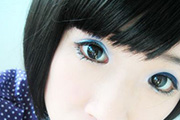
本教程主要简单介绍眼影的制作方法,制作的时候需要配合眼睛及脸部的主色调来设定眼影的颜色,思路:在需要加效果的地方用画笔画上眼影的形状,然后模糊处理再改变下图层混合模式和透明度即可。原图 最终效果 1、打开要PS的图,在工具箱中选用“缩放工具”,放大眼睛部位 2、创建新图层
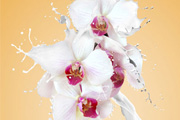
本教程介绍非常完美的流体艺术效果合成方法。这次合成的素材比较简单,只需要把一些动感的牛奶素材合成到花朵上面。虽然看上去比较简单,合成的时候还是要花一点心思,把细节部分做完美,让牛奶看上去好像是花朵喷出来的一样。最终效果 1、打开花朵素材,利用工具工具把我们要做的效果的部分扣取下来。路径转为选区的快捷键为
作者真是个非常勤快的老师,这么短时间就又出了经典教程。这次效果非常柔美,人物部分不需要太多的细节刻画,稍微朦胧一点的效果就是美。最终效果 局部放大图 1、新建一个大小合适的文档,背景填充白色,新建一个图层绘制草图,然后慢慢定型。绘制的时候要把握好整体的透视比例,并勾勒出大致的形态。
本教程的文字效果非常漂亮,看似有点复制,其实制作过程是比较简单的。先铺好想要的纹理背景,然后自定义一个有立体感的泡泡笔刷,并设置好画笔参数。再用文字的路径描边就可以得到彩色文字。后期再增加一些喷溅等画笔丰富层次感即可。最终效果 1、首先先制作笔刷。新建一个230*230的新图层,使用椭圆工具做出图示的圆形,填充
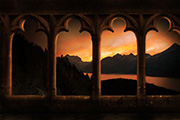
本教程的效果图非常完美。作者的构思和后期制作都非常厉害。把非常普通的照片合成的非常完美。教程重点是图片的后期渲染,如教程中古堡的图片并没有光感,需要根据日落太阳的方向设定反光。最终效果 1、首先在photoshop中创建一个新图片,尺寸为1200*900px,分辨率为300ppi,如图所示。 2、
本教程介绍发光物体的制作方法。基本上用滤镜来完成,制作之前简单的把需要加光的物体渲染好颜色,然后再径向模糊后用蒙版控制好发光区域即可。原图 最终效果 1、打开原图素材,建新层,画一眼球大小的正圆选区,浅蓝到深蓝径向渐变。 2、添加蒙版,用黑色笔刷去除多余部分,图层模式叠加
本教程介绍人物磨皮和美白。大致过程:先调整照片的整体色彩,偏暗及偏色的照片先修正,然后磨皮,磨皮是件细致的工作。磨好皮再适当的美白及调色。如果想继续美化可以适当给内人物补点妆。原图 最终效果 1、打开文件后按ctrl+J,复制图层,得到图层1,在图层1上执行:图像----调整----颜色匹配,选中间处的中
本教程简单介绍质感皮肤色的调制方法。思路:先把人物磨好皮,然后通过改变渐变映射的图层混合模式实现皮肤变色。方法非常简便,不过皮肤需要更加细致的光泽还需要自己多努力!原图 最终效果 1.打开原图按Ctrl +J复制一层,把图层命名为“磨皮”,然后使用Topaz适当的磨皮。2.创建“渐变映射”调整图层。颜色设置
本教程过程图及介绍步骤有点少,对于初学者来说可能有点难度。不过鼠绘是非常讲究细节的,绘制的时候一定要有耐心,可以参考作者的效果慢慢去绘制。最终效果 1、先从整体出发,用色块把人物的姿势大概的表现出来,用黑白灰体现出明暗关系。这个过程需要快速果断,不要考虑细节。.只须把脑海中的画面尽可能表现准确就行了。 2、形状打
Copyright © 2016-2022 WWW.PSDEE.COM All Rights Reserved 版权归PSDEE教程网所有
本站所发布内容部分来自互联网,如有侵犯到您的权益烦请通知我们,我们会在3个工作日内删除相关内容
联系QQ:309062795 闽ICP备10004512号-4