文字颜色与背景色
DPI单位转换工具
判断是否是质数
测身高体重比
搭出好色彩
设计师必备
APP界面设计
最终效果图 1.新建一个RGB黑色文件,点滤镜—渲染—镜头光晕,(图2) 2.重复两次,获得如下效果(图3) 3.点滤镜—素描—铬黄设置如下。(图4) 4.点图象—调整—色相/饱和度,设置如下(图5) 5.获得如下的效果(图6)
本教程的过程介绍有点简单,很多细节部分的处理没有详细说明。制作的时候可能有点难度,不过都是些基础的操作,只要根据作者的提示及效果图再加上自己的思考去做,也是很容易的。最终效果 1、新建一个600 *800像素的文档,新建一层,用圆角矩形工具画出手机的轮廓,建立选区,填充灰色。添加斜面浮雕效果,滤镜——杂色——添加杂色;效
本教程的文字制作用到多个图层,分别有浮雕层、纹理层和高光层。用多个图层的好处:可以做出更加细腻的纹理和质感,适合一些较为复杂的纹理字制作。最终效果 1、新建文档800x800像素,背景白色,新建图层填充黑色,添加图层样式。 2、前景色#ffd200输入文字,字体Chumbly B
本教程介绍简单的3D文字制作方法。大致过程:先打上文字或用选区工具做出想要的图形,然后复制并移动做出立体面,再给立体面渲染高光和暗部做出质感。后期调整表面文字颜色和质感即可。最终效果 1、新建文档500x356像素,背景白色,新建图层填充黑色,添加灰白渐变样式,然后输入3D字母,字体Rockwell Extr
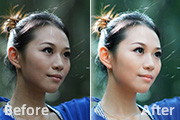
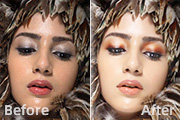
本教程是适当改变阿宝色动作即ab动作中的部分参数来制作人物美容教程,制作的时候先需要安装阿宝色动作,如果你没有安装请点这里下载AB色(阿宝色)动作。安装后把动作播放一次,方法参考教程。原图 最终效果 1.先检查PS中有没有安装AB色动作,如果没有请点这里下载AB色(阿宝色)动作。安装后把动作播放一次,方法参考
本教程介绍书画字的简单制作方法。这种字是完全要用鼠绘写出来的,最好是自己有一定的书画功底。这样写出的字会漂亮一点。最终效果 1、新建一个800 *500像素的文档,背景选择白色,如下图1。2、选择画笔工具,适当调整笔刷大小,按Shift+括号键调整笔刷的羽化程度。 3、用画笔直接在背景图层上写字,大体可
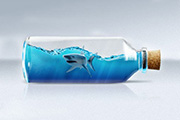
本教程虽然用到的素材不多。不过对细节的处理要求非常高。需要把一些水珠等素材做出水面上的波浪效果。还需要整体渲染颜色,看上去跟真的一样。最终效果 1、首先打开一幅瓶子图片。 2、用钢笔把瓶子抠出,复制到新层,图像图像旋转顺时针90度。 3、图层2复制一个,分别改名为高光
最终效果图 最终效果图
本教程主要是磨皮及化妆的实用教程,美容的最高境界就是把细节处理好,这需要一个不断学习的过程!原图 最终效果 1.打开原图,按Ctrl +J复制一层,选择菜单:滤镜杂色中间值数值为2,然后加上蒙版,把眼睛,眉毛,鼻子,嘴巴及周围等部分用画笔涂出来,效果如图1 2.新建
本教程主要是介绍人物磨皮及美白教程,有些人物照片可能是光线不够,脸部会有大量的杂色,这些处理起来非常麻烦。处理不能一步到位只能慢慢的把杂色范围缩小,方法也有很多。本教程也只是一个参考其中用到勾出选区模糊及用画笔吸取皮肤颜色再涂等!你也可以尝试一下其它方法!原图 最终效果 1.打开原图按Ctrl+J把背景图
Copyright © 2016-2022 WWW.PSDEE.COM All Rights Reserved 版权归PSDEE教程网所有
本站所发布内容部分来自互联网,如有侵犯到您的权益烦请通知我们,我们会在3个工作日内删除相关内容
联系QQ:309062795 闽ICP备10004512号-4