文字颜色与背景色
DPI单位转换工具
判断是否是质数
测身高体重比
搭出好色彩
设计师必备
APP界面设计
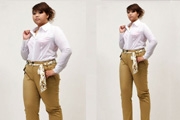
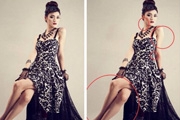
本篇教程将和大家讲讲如何用PS的液化滤镜工具给小胖妞减肥瘦身。来看看我们的主角原图:再看看处理后的效果:下面开始操作步骤讲解:1.首先打开模特的照片2.双击背景图层,使它变成可编辑的图层3.用椭圆选框工具,把模特的脸部选择出来4.使用液化滤镜,画笔大小设置为406,其他参数如图,对模特脸部进行修饰5.按住鼠标左键,向你想要瘦的地方拖动这样就变成了一个标
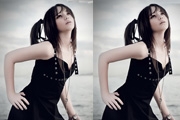
许多漂亮的MM都喜欢用软件处理照片,来打造自己更完美的身材。可是打开PS就一头雾水,因为它并不像美图秀秀那样的简单,这个时候,不要放弃,来跟我们一起学习学习吧!最终效果图:原图:操作步骤:第1步:导入图片第2步:复制图层第3步:新建图层,并选用画笔工具第4步:进行液化第5步:采用描点工具第6步:更改选区 第7步:复制图层第8步:进行更改 第9步:变
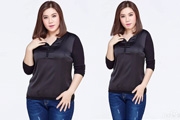
拍出来的图片人物显得很胖,需要稍微修瘦一些,怎么才能均匀的修图呢?下面我们就来看看ps瘦身瘦脸的方法,需要的朋友可以参考下瘦身和瘦脸是设计师经常遇到的问题,瘦身和瘦脸随着模特的不同,方法也有所不同,但是万变不离其宗,只要掌握核心的瘦身规律和基本工具的操作,大部分瘦身问题都可以解决。1、我们拿到一张需要瘦身的模特照片的时候,首先要学会观察,观察的目的是为
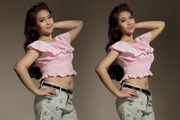
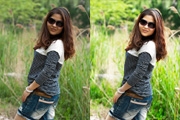
先看看原图和效果图吧!原图:效果图:首先复制图层,然后滤镜液化,观察人物觉得手臂,肩和脸看起来使MM丰满的地方,用“向前变形工具”调整适当画笔大小,向里慢慢推。完成后,发现背景处的柱子也变形了,没关系,加蒙板刷回来就是。柱子又变直了再来就是调图。选取高光,选择反相,做曲线调整。转换为Lab模式,应用图像。色阶调整(换回RGB模式)把背景压暗一点。选取人
打开电脑上的PS软件,打开需要处理的图片,养成良好的行为习惯,复制一下背景层,重新命名为”人物“。背景图层暂时没用了,点击小眼睛图标隐藏一下背景图层。此时我们先进行第一步,把人物的腿部拉长,在拉长腿部之前,先拓展一下画布,在工具栏上选择“裁剪工具”,裁剪图片,把鼠标放在下面的节点处,左键点住往下移动,点对号确定。在工具栏上选择“矩形选框工具”,框选脚步
相信很多美美们都想拥有一条修长的美腿吧,懒得减肥,腿长不够怎么办呢?下面就让我来介绍下如何使用PS来改变这一切吧。原图与效果对比:素材:双击图层解锁。因为下面的版面位置不够我拉腿,所以使用裁切工具,将版面向下延伸(拉超出版面),至于延伸多少端看你想把腿拉多长。矩形选取工具,圈选腿部范围。选单选择【编辑?内容感知比率】,将变形区域往下拉到满版。然后ENT
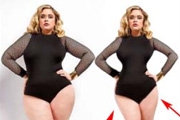
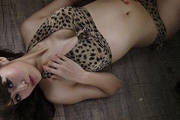
那天遇见一个女孩拍照,她一直不好意思拍,可能怕自己不上相吧,我说拍几张试试吧,应该会很好的。拍出来了,体型再去健身房练练会更好,但是在这里就不用了,我使用液化工具就好。液化工具可以丰胸,可以提臀,可以收腹,以下是教程:1、效果:原图和修过的图,明显可以看到她需要收腹……2、打开图,复制一层,在复制的一层上处理。3、右键单击当前图层,使用自有变换,调整画
首先在PhotoshopCC中开始我們要处理的图档。在图层中,以快速键Ctrl+J,复制一个图层。并把游标放在新图层上。按下滑鼠右键,会跳出一个图层的选单,请选择智慧型物件。可以看到,原来新增的图层,样子有点变化,代表它有智慧了。保持这个图层是被选取的(蓝色)。到滤镜功能中的液化。此时画面的样子会变得不太一样,对,这就是传说中,会让你人缘变好的液化功能
打开图片,直接复制一层。选择“矩形选框工具”,创建一个矩形选区。然后右键-通过拷贝的图层,把图层复制到新图层中。单击“编辑”-“自由变换”,按住alt键,鼠标向左拖动,将图像沿着中心在水平方向进行缩小。创建图层蒙版,擦除其他区域和该图层融合。最后看下效果。
首先,用ps打开原片,使用套索工具圈出头部进行修饰打开“滤镜”——“液化”进入液化操作界面使用“向前推进工具”轻轻的修饰脸部和颈部,可以根据需要调整工具的数值退出液化界面,进行下一步修饰,修饰手臂和腰部,如果选中的地方有误,可以用快捷键取消选区重新选择在这里,可以使用“冻结蒙版”和“解冻蒙版”帮助分区域修饰而不使人物走形,注意在给人像进行磨骨瘦身修饰时
Copyright © 2016-2022 WWW.PSDEE.COM All Rights Reserved 版权归PSDEE教程网所有
本站所发布内容部分来自互联网,如有侵犯到您的权益烦请通知我们,我们会在3个工作日内删除相关内容
联系QQ:309062795 闽ICP备10004512号-4