文字颜色与背景色
DPI单位转换工具
判断是否是质数
测身高体重比
搭出好色彩
设计师必备
APP界面设计
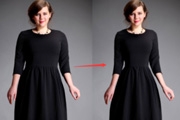
使用PS打开这样一张照片,可以发现照片中美女很漂亮,只是身材有些臃肿。对照片执行【滤镜】【液化】命令。在弹出的液化窗口面版中,使用向前变形工具,调整合适的画笔大小(画笔适当大一些),在人像腰身部分从两边分别单击向中间拖动,如图:调小画笔,使用向前变形工具调整细节。可以看到背景部分在拖动中变形了,使用重建工具,调整合适的画笔大小,在背景变形的位置点击,直
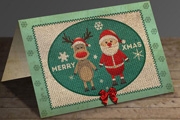
最后的效果很可爱,有圣诞节的节日气氛,发现针织效果特别有趣味。喜欢的人不妨尝试看看。先来看看效果图:这次的photoshop教程是学习用ps制作针织效果圣诞卡片,主要用到了素材背景、图层样式、矩形工具还有自定义形状。以下是具体操作步骤:步骤1:从网上找个圣诞贺卡模板文件,我们直接贺卡框架来制作(当然你也可以完全自己绘制)。步骤2:双击第一张图层的缩略图
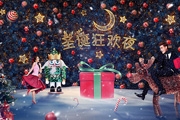
当我们打算要做一张圣诞主题的海报时,我们一般会先来个头脑风暴,再寻找灵感,接着找素材,最后才是开始制作。先来看看最终效果:一、头脑风暴:一年一度的圣诞节对于老司机来说,脑子里很快的想到一些画面素材(圣诞老人、圣诞帽、圣诞袜、圣诞树、礼包等)在这里我围绕着主题“圣诞狂欢夜”选材。二、寻找灵感:可以到behance,花瓣,致设计等大型设计网站上面找一些大师
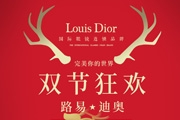
本教程介绍的是一张强促销型的圣诞海报,从设计前的构思再到设计执行的全过程。大家可以重点学习文案排版的方式和圣诞气氛的营造,教程写得有点粗糙但是瑕不掩瑜,依然值得大家学习。
很多同学们都很喜欢电影中的那种色调,也就是胶片的色调,本篇教程通过PS将照片调出电影色调,整个教程来说难度属于中等偏上,同学们在做的时候要注意几点,就是色温要降低,曝光不足的要增加,暗部的话往青色去调,画面中要有一点点的空气感,对比度和清晰度调高一点点,具体是如何操作的话,我们一起来看一下吧。前后对比图:操作步骤:Raw文件,在Ps打开:鼠标点击红色箭
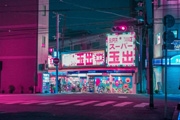
本篇教程通过PS调出街头风格朋克风格照片,整个照片色调偏美化,给本就是黑夜的照片增添一丝迷梦的感觉,又不失稳重,这类风格在欧美调色中比较常见,现在是小清新色大行其道,不一样的颜色会给我们以视觉冲击,通过拉低图片对比度等操作来对照片进行调整,同学们一起来学习一下吧。效果图:原图:操作步骤:第一步就是挑素材这个系列调色比较挑素材,我翻来几个去年和今年在日本
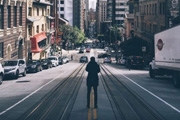
本篇风景调色教程主要跟大家分享了城市公路调色思路,主要是做出欧美风格的风景照片,喜欢欧美风的同学一定不要错过本篇教程。我们先观察一下这张图片和它的直方图,看一下它有哪些后期特征:1、画面整体的对比度较高(画面的细节过渡比较剧烈,即中间调的细节不丰富)。2、画面呈现出青色调,阴影更明显(根据红绿蓝三个色彩通道的直方图分布趋势)。3、直方图最左端没有像素,
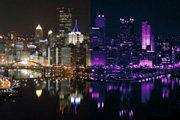
用PS打造出炫丽的紫金夜景风格,一起来学习吧。效果对比(左为原图,右为效果图)原图:第一步,我们将图片调为黑白为什么要调为黑白?因为原图中的色调会影响最终效果。如果不调为黑白,那制作出来的效果就变成下面这样的了第二步:Ctrl+Shift+鼠标左键,点击各通道图层,提取高光信息(需要点几个通道?根据图片的亮度来决定,在这里我加选了RGB、红,绿三个通道
本篇风景调色教程主要讲解了如何模仿别人的色调,大师的作品,低饱和度、明暗反差小,整体偏青灰色,色彩十分好看。效果对比(左为原图,右为效果图)下面这张是我们要模仿的大师之作:素材图片:教程开始:首先分析大师的作品,低饱和度、明暗反差小,整体偏青灰色;再分析原图,相对青色饱和度较高,高光过亮,无明显偏色。第一步:降低饱和度。降低天空中青色和蓝色的饱和度第二
本篇教程教大家如何让鲜花色彩更鲜艳夺目,调色方法很简单适合调色新手学习,分享给大家吧。日常在拍摄花卉的时候都会出现片子偏黄偏闷的情况。或许是光线对比不够,颜色对比不够,或者由于取景器的干扰对设置造成误差。那么该如何简单而不粗暴的纠正色彩差异?首先看一下调整前后的对比图:思路是让高光偏白,让整体呈现红色和蓝色,还原花蕊的绿色。整个调节过程分三步,1、2步
Copyright © 2016-2022 WWW.PSDEE.COM All Rights Reserved 版权归PSDEE教程网所有
本站所发布内容部分来自互联网,如有侵犯到您的权益烦请通知我们,我们会在3个工作日内删除相关内容
联系QQ:309062795 闽ICP备10004512号-4