文字颜色与背景色
DPI单位转换工具
判断是否是质数
测身高体重比
搭出好色彩
设计师必备
APP界面设计
在如今网络通讯如此发达的年代,我们每个人每天都会接触到各色各样的新闻。对于我们这些新闻接收者来说,新闻内容的真实性、新颖性、客观性是影响我们是否对一则新闻进行阅读的关键。如果我们阅读的新闻和浏览的新闻图片,缺乏一定最基本的真实性,那么我们就很可能受到错误的引导。因此,作为一名新闻工作者,载进行新闻图片编辑之时,必须要牢记新闻图片编辑的原则和注意事项。一
让你的产品图片会说话这是产品图片处理的一种境界,这是无声胜有声的境界。但是现在最重要的是如何让您的产品图片会说话?什么是会说话的图片?什么样的图片会说话?我们举个简单的例子:我们通常可以见到街市上卖西瓜的摊档,他们把西瓜切开部份展示给人看,我们看到那西瓜的第一感觉肯定不是给大家吃的,而是给别人看的。那西瓜就是产品信息中的图片,一个完整的西瓜别人是难以猜
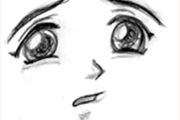
漫画人物和我们一样有着喜怒哀乐,所以了解在不同情绪下人物面部表情的特征,对描绘动画人物的表情很有帮助,也可以形象地表达这个人物的情绪。1、喜在漫画里“快乐”是最常见的情绪之一,而大大的眼睛,高扬的眉毛和一张微笑的大嘴(^0^应该就这样了吧,通常最能表现欢快和兴奋的心情。当然也包括其它的特征,例如:双眼中放大的高光和向上弯曲的下眼线。2、哀这是一种相当普
说到卡通形象,大家想到的就是可爱,然而可爱只是观众喜欢某个形象的一个理由,而不是全部理由。今天就给大家充充电。一言以蔽之的话,可爱卡通形象的三要素就是“圆、胖、Q”。首先,圆形比其他任何形状更能带给人可爱之感。这是因为,可爱实际是伴随着一种性格上的单纯存在的,而没有棱角的圆形最符合人们对单纯的视觉预期。米老鼠的头颅其实就是由三个圆形构成的,试想一下如果
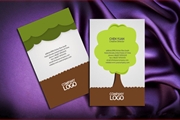
会员卡,在现代社会各个行业中越来越普及。如何让自己设计的会员卡给人留下深刻的印象?一般来说,设计会员卡应注意以下几个问题。一、会员卡设计的厚度及尺寸普通会员卡设计厚度为0.76mm,与银行卡厚度相同。尺寸:85.5*54mm(加出血的做图尺寸为:89.5*57mm)。二、会员卡的材质光面、磨砂面、亚面是常用的三种效果。由于亚面效果从色彩稳定性考虑不如前
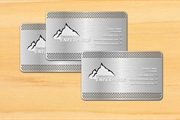
名片,现代社会人手必备的交流沟通工具之一。每个人根据工作属性、职业要求、个人性格等多个因素,选择了不同材质的名片。一般的名片有纸张、光面塑料、磨砂塑料、电子芯片卡、金属名片等。在名片设计完成后,名片制作如何选择名片材质及耗材,下面为你进行简单的介绍。名片材质篇名片材质是名片内容的依附体,又称为名片介质。目前的名片,绝大多数使用纸张,有些塑料名片的内芯也
名片,作为个人的宣传媒介,在设计、排版、印刷上都需要讲究艺术审美性。名片设计的艺术性又与艺术作品有着明显的区别。它不需要像艺术作品那样具有超高的审美价值,去把玩去欣赏。它只需要在地一瞬间引起人们的关注,并具有强烈的辨识性,就达到了名片所需要达到的目的。因此,名片设计必须要强调艺术感,层次分明,给人留下过目难忘的印象。如何设计好名片?总体来说,名片设计需
在整个印刷行业中,很多印刷产品都与人戚戚相关,除了平时经常看到的书籍,报纸,产品包装外,还有一个能体现自己个人的印刷品——名片。小小一张名片,看起来似乎很简单,印刷报价也不高。但它的整个个人名片设计过程却是不是那么简单的。下面就开始介绍个人名片设计制作的详细过程。确定印刷方式你如果要印刷名片,首先必须确定你的印刷方式,因为不同的印刷方式将决定使用不同的
会员卡是证卡的主要形式之一,是运用最为广泛,最受消费者和商家喜爱的证卡种类。消费者通过加入会员卡以比较优惠的价格来获取更加优质的产品和服务。商家通过发行会员卡可以有效提高企业知名度,以最低成本获得最大的顾客群,为企业的产品和服务打开销售之门。1、下面先介绍正规的拼版以大度16K封面为例:根据会员卡设计印刷的需要(比如数量)以及印刷厂设备的限制8K机、4
在设计一张名片时,如果没有根据名片元素排版注意事项进行排版的话,在设计名片时总是很难达到意想中的效果,那么名片上的元素怎么排比较好看呢?下面我们一起来学习一下吧。名片元素排版注意事项:1、提高对方与所创造名片之间的心理接触效果。2、把构成要素,以视觉传达的美术设计问题,作最优先的图形处理(平面设计)。在做名片编排设计时,以构图的问题最为重要,名片构图的
Copyright © 2016-2022 WWW.PSDEE.COM All Rights Reserved 版权归PSDEE教程网所有
本站所发布内容部分来自互联网,如有侵犯到您的权益烦请通知我们,我们会在3个工作日内删除相关内容
联系QQ:309062795 闽ICP备10004512号-4