文字颜色与背景色
DPI单位转换工具
判断是否是质数
测身高体重比
搭出好色彩
设计师必备
APP界面设计
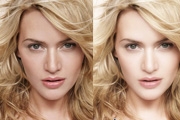
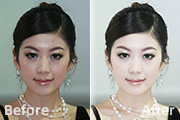
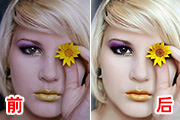
本教程以调色为主。整体效果体现现代女性的时尚,高雅的色彩。作者色调把握很好,仅用曲线等工具即可调出相当不错的效果。原图 最终效果 1、打开原图素材,创建曲线调整图层,参数及效果如下图。 2、新建一个图层,按Ctrl +Alt+Shift+E盖印图层,用修复工
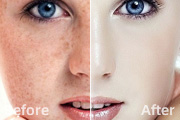
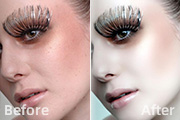
本教程的美白方法比较简单,利用图层叠加来实现,不过教程中的质感调法非常不错。利用图层蒙版,在蒙版状态执行应以图像操作,能很快调出肤色的质感。原图 最终效果 1、打开人物特写图。2、按CTRL+J复制背景图层得到图层1,模式为滤色,图片看起来就亮了很多,同时皮肤也白了很多。
作者在处理这类图片的时候,观察的非常仔细,尤其是斑点较大较多的人物,可以利用通道找出斑点,然后转为选区后再用调色工具调白并调成皮肤的颜色。这样可以快速给人物磨皮,省去了手工磨皮的时间。后面再利用一些滤镜外挂来加上质感等即可。原图 最终效果 1、打开原图素材,点通道面板,把蓝色通道复制一层,执行:滤镜 其
本教程介绍单色调调色方法。调色的时候只要把相关通道的黑白图复制到图层里面,再适当改变图层混合模式,即可实现色彩的转换。操作比较简单。原图 最终效果 1、打开原图素材,按Ctrl +J把背景图层复制一层,执行:滤镜模糊高斯模糊,数值为4,然后按住Alt键加上图层蒙版,再用白色画笔在人物脸上有杂色及
人物磨皮及美白的方法有很多,不一定要跟作者的一样,自己多尝试一下。掌握一套切实可行的方法,可以为我们节省很多宝贵时间。 原图 最终效果 1、打开原图素材,按Ctrl +J复制一层,执行:图像调整自动色阶、自动对比度、自定颜色。 2、按Ctrl+J复制一层,点通道面板,把蓝色通道复
本教程原图素材有点暗,人物脸部显得有点肮脏和油腻。作者处理的时候先用通道选区消除人物脸部的一些杂点等,然后用高光选区来调白。不用磨皮效果也很不错。原图 最终效果 1、打开原图素材,用仿制图章工具和减淡工具将美女面部比较大的点点修补一下。 2、打开通道,复制蓝色通道,然后对蓝色
人物磨皮的时候可以根据实际需要选择不同的方法来处理。如精度要求比较高的话,可以选择手工和外挂滤镜结合的方法处理。大致过程:先手工去掉一些脸部的瑕疵,适当调整好颜色和色调。再磨皮。然后用外挂滤镜增加皮肤的质感即可。原图 最终效果 1、打开原图素材。2、把背景图层复制一层,执行:图像调整自动色阶。
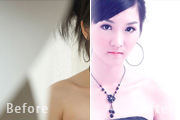
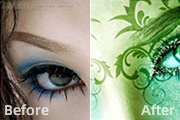
相比平时的淡妆效果,本教程的装扮显得格外另类。不仅色彩浓烈,更是运用了很多花纹图案装饰。确实非常有个性,喜欢的朋友不妨尝试一下。原图 最终效果 1、首先用Photoshop打开原图。2、为了使眼部放光,我们用椭圆选区工具绘制选区,然后执行羽化命令,半径设置为20px,效果如下。
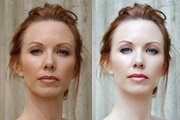
本教程作者调色非常细致,大致过程:先用调色工具把人物脸部色彩调均匀。色调调成自己喜爱的颜色,然后再用加深减淡工具来增强质感。最后就是眼部等五官的美化。过程比较简单,不过真正要调好也不容易的。原图 最终效果 1、打开原图素材。2、肤色亮度的调整。在图像——调整——色阶中调整整体肤色亮度(见图
本教程用到的滤镜比较多,从磨皮到清晰处理,基本上都是用外挂滤镜。由此可见人物处理的时候适当的运用一些滤镜可以节省大量的后期处理时间。原图 最终效果 1、用Photoshop打开原图,用图像对比度把人物调亮一些,然后复制一层(图层1),转入Portraiture滤镜进行磨皮和稍微调亮一些。
Copyright © 2016-2022 WWW.PSDEE.COM All Rights Reserved 版权归PSDEE教程网所有
本站所发布内容部分来自互联网,如有侵犯到您的权益烦请通知我们,我们会在3个工作日内删除相关内容
联系QQ:309062795 闽ICP备10004512号-4