文字颜色与背景色
DPI单位转换工具
判断是否是质数
测身高体重比
搭出好色彩
设计师必备
APP界面设计
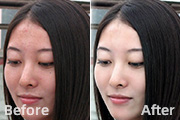
原图 最终效果 1、打开素材图片,选择菜单:图像 模式Lab颜色,把背景图层复制一层,进入通道面便,分别对a、b通道进行高斯模糊处理,半径为4像素。这一步是照片处理的关键。 2、新建一个图层,按Ctrl +Alt+Shift+E盖印图层,用修复工具去除
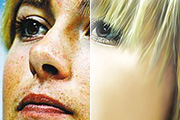
人物磨皮的方法基本上都差不多。不过重点在于细节的处理。尤其人物脸上的杂点,污点较多的时候需要耐心去处理。最好是要静下心来按照自己的方法慢慢去做!原图 最终效果 1、打开原图,创建曲线调整图层,对蓝色进行调整,参数设置如图1,效果如图2。 2、新建一
本教程简单介绍人物图片的一些调色方法及细节修饰。人像图片一般只要磨好皮,再简单的调下色彩就可以,色彩可以按照自己的喜好去调。原图 最终效果 1、打开原图,新建一个图层,填充颜色:#05384D,然后把图层混合模式改为“柔光”,效果如图1。 2、新建一个图层,按Ctrl +A
本教程介绍人物图片的综合美化方法。重点在人物的磨皮及调色,需要把画面上一些杂乱的东西都处理顺畅。然后再把色彩调淡雅一点。这样画面就感觉非常清爽!原图 最终效果 1、打开原图素材,把背景图层复制一层,然后选择加深工具把左眼的眼珠加黑一点,眼白不要留那么多,效果如图1。
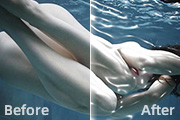
原图 最终效果 1、打开原图,把背景图层复制一层,简单磨皮,(CTRL+SHIFT+u)去色,再执行:滤镜——艺术效果——塑料包装,参数及效果如下图。 2、创建色阶调整图层,数值如下图: 3、按Ctrl +Alt+~调出高光选区,然后把塑胶效果的图
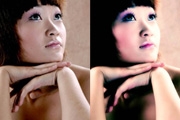
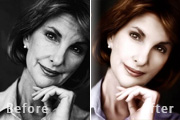
原图 最终效果 首先打开原图素材,仔细分析下人物看起来老的原因。主要是脸上皱纹太多,而且肤色太苍白,需要润色和去皱纹。 1、选额钢笔工具把人物脸部的大致轮廓勾出来,按Ctrl +Enter转为选区,按Ctrl+Alt+D羽化,数值为5。 2、保持选区不变,新建一个
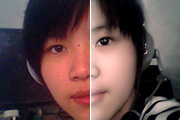
视频照片的修复方法有很多,不过很多都没有保护好人物的细节。如果需要高质量的处理好人物照片,需要一定的鼠绘能力,尤其是人物五官的鼠绘方法。这样就能很好的了解人物的构造,处理起来就非常顺手!原图 最终效果 1、打开原图,把背景图层复制一层,点通道面板,选择蓝色通道,执行:图像 应用图像,参数设置如图1,
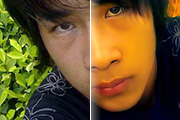
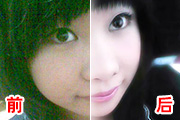
视频照片如果曝光不足,人物的脸上及皮肤上会有很多五颜六色的杂点。处理的时候需要借助鼠绘的技巧,把人物的五官等稍微加工,在给人物磨皮美化,效果基本上就出来了!原图 最终效果 1、打开原图,把背景图层复制一层,选择涂抹工具笔刷选择细点较多的那种如下图红圈所示,然后顺着头发涂抹,把头发上的杂点去掉。
本教程的美容过程比较复杂。从原图可以看出,照片严重偏色及脸上杂点及色块较多,处理起来只能一步一步来做。先大致把大的色块清理干净,然后在修复下的细节。处理的时候要有点耐心。原图 最终效果 1、打开原图,按Ctrl +J复制一层,执行:图像应用图像,参数设置如图1,效果如图2。
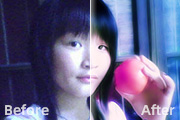
本教程介绍视频,手机等低像素图片修复方法。修复的过程主要是人物磨皮的过程,主要好人物的轮廓,先把人物脸部磨好皮,再修复头发及背景部分。颜色可以按照自己的喜好调整!原图 最终效果 1、打开原图素材,新建一个图层,填充颜色:#998040,然后把图层混合模式改为“叠加”,效果如图1。
Copyright © 2016-2022 WWW.PSDEE.COM All Rights Reserved 版权归PSDEE教程网所有
本站所发布内容部分来自互联网,如有侵犯到您的权益烦请通知我们,我们会在3个工作日内删除相关内容
联系QQ:309062795 闽ICP备10004512号-4