文字颜色与背景色
DPI单位转换工具
判断是否是质数
测身高体重比
搭出好色彩
设计师必备
APP界面设计
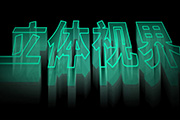
最终效果图 制作工具:PhotoshopCS制作过程:1、新建一个宽度为9厘米,高度为5厘米,分辨率为300的文件。2、填充背景色为黑色,选择工具箱中的“文字工具”,在窗口中输入文字效果如图01所示。 图01 3、将文字进行栅格化处理,按Ctrl键单击文字图层,调出选区,然后将文字层
最终效果图 1.打开Photoshop,新建一个文档,大小为600×350像素,分辨率为72像素/英寸,RGB模式,白色背景。 对这个题目来说,用文字作为主体形状似乎是想当然的了。将前景色设为黑色,选择文字工撸蚩址∠畹靼濉U饫铮矣玫氖且恢置狦rizzly BT的字体。它和奥利奥的标识有些相似。如果你有更合适的,那当然最好。将文字大小
最终效果图1、新建一个文件,设置前景色为红色,选择工具箱中的“文字工具”,在文件中输入文字,并将文字栅格化处理,效果如图01所示。图012、按Ctrl+T键,在弹出的变换框上单击鼠标右键,在弹出的菜单中选择“透视”命令,然后将鼠标放在变换框左上端的节点上进行拉伸,使文字产生透视感觉,图像效果如图02所示。图023、按Ctrl键单击图层1,调出标志选区,
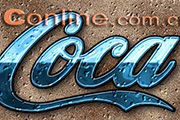
最终效果图 1.打开Photoshop,新建一个600×350像素的文档,72像素/英寸,RGB模式,白色背景。 为了达到加倍清凉的效果,我们为画面加入一些饮料的概念。在骄阳下活动,自然少不了水份的补充,碳酸饮料是种不错的选择。在所有的碳酸饮料品牌中,提起碳酸饮料,自然会想到可口可乐和百事。我个人比较喜欢可口可乐的文字标识,而是流畅的曲
最终效果图 1.打开Photoshop,新建一个文件。模式为RGB,分辨率要大一些,我把它定为150像素/英寸,白色背景。至于文件大小,要看你的需要了。 将前/背景色板复位,选择文字工具,用你喜欢的字体在背景上写上文字。如果你没有合适的字体,那么可以和我一样选择最普通的Times NewRomans,字型为普通,大
最终效果图1.首先,在Photoshop中新建一个文档,大小为600×400像素,分辨率为72dpi。如果想要用于印刷,就要提高分辨率。用文本工具写上文字,颜色为黑色。如果愿意的话,可以微调文字,使其错落有致。可以选择一种较粗的字体,这样效果会比较好。字体的大小也要稍大一些。(图01)图012.接下来,我们添加另一种装饰。新建一层,将笔刷硬度设为100
最终效果图
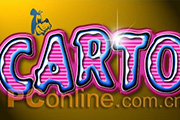
最终效果图 1.打开Photoshop,新建一文档,大小为600×350像素,背景为白色,分辨率为72像素/英寸。 复位色板,用黑色在背景上写上文本。在这个例子中,我们需要粗大一些的字体,而且不那么规整的更好。这里,我所用的是一种名为“Cartoon”的字体,155点大小,消除锯齿的方式为平滑。如果希望文字有些起伏,可以使用Photoshop中的变形
最终效果图 最终效果图
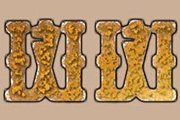
最终效果图 1、在Photoshop中新建宽度为10厘米,高度为4厘米,分辨率为300,颜色模式为RGB颜色,背景为白色的文件。 2、将工具箱中的前景色设置为黄灰色,为新建文件的背景层填充前景色。 3、将工具箱中的前景色设置为橘黄色C15,M55,Y100,然后单击工具箱
Copyright © 2016-2022 WWW.PSDEE.COM All Rights Reserved 版权归PSDEE教程网所有
本站所发布内容部分来自互联网,如有侵犯到您的权益烦请通知我们,我们会在3个工作日内删除相关内容
联系QQ:309062795 闽ICP备10004512号-4