文字颜色与背景色
DPI单位转换工具
判断是否是质数
测身高体重比
搭出好色彩
设计师必备
APP界面设计
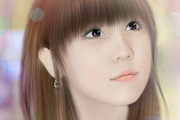
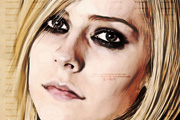
转手绘说难不难,说容易也不容易。如果只做一些初步的处理,当然是很容易的。不过要做细是非常繁琐的。基本上等同于鼠绘。因此要学好转手绘,还是要多加练习。原图 最终效果 1、(我作图前先将图片的高调成1500像素,图片像素大一些后面步骤容易进行)先把人物轻微磨皮一下,程度不需要很大,磨皮方法很多,我
婚片美化不要局限于调色及润色。可以发挥自己的想象,用各种奇幻的素材来装饰和美化,让画面看上去更梦幻,更有艺术感。作者方法仅作为提示,更多效果还需要自己慢慢去创造。原图 最终效果 1、打开婚纱原图,复制一层,选择钢笔工具,沿着人物边缘建立路径,路径闭合后,CTRL+ENTER建立选区,CTRL+SHIF
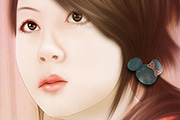
头发的绘制是转手绘中最难的部分。质感亮丽的发丝会给人物增加不少亮点。不过要画出有层次感的发丝还是要花费一定功夫的。需要用钢笔分别勾出不同的路径来描边,逐步做出粗细不等,颜色浅深的发丝。最终效果 原图 1、为了节省大家的时间,素材图片已经处理好了。只是去掉了头发,需要自己加上去。
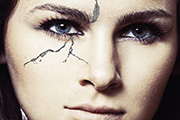
加裂纹的过程并不复杂。制作之前最好是下载一些裂纹笔刷或裂纹图片,然后应用到素材图片上面,再用图层样式等做出浮雕和纹理即可。当然教程只是一个提示,不仅是人物,其它素材图片也同样可以做出裂纹。最终效果 1、跟往常一样打开PS,因为原图是收费的,所以这里只能放张小图,大家可以用其它的图还代替。
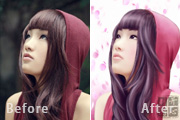
侧面人物转手绘跟正面像转手绘的方法一样,只是在处理的时候稍微复杂一点。因为五官部分有一定的透视,需要根据原图慢慢进行刻画。原图 最终效果 1、打开原图素材,先将人物勾选出来,有很多方法不一一例举了。然后对皮肤进行磨皮调色,要有女孩粉嫩皮肤的感觉。 2、用画笔和涂抹工具
光影效果是比较难控制和渲染的,处理图片的时候需要较强的美术功底和制作技巧。因为图片中很多光线和光束都需要自己亲手去制作和渲染,处理的时候一定要有耐心。最终效果 1、先建立一个800X1280像素的文件,然后填充一种纯色。在这里我填充的是一种灰暗的青色。因为我想把人物和背景拉开,形成对比。然后把天空素材,和星云两
本教程介绍非常个性油画效果制作方法。大致过程:先用涂抹工具及特殊模糊滤镜把画面加上类似油画画笔痕迹,然后再用滤镜及调色工具加强质感,纹理,对比度等即可。原图 最终效果 1、打开原图素材,把背景图层复制一层,执行:滤镜 模糊表面模糊,半径为20,阈值为10,效果如下图。
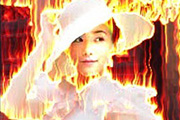
效果图看上去非常的酷。制作方法跟火焰字过程差不多。唯一不同的是前期的处理,需要用滤镜把人物轮廓路径找出来,去色后再用制作火焰的过程制作。最后把最好的火焰叠加到人物上面,适当用蒙版控制区域即可。原图 最终效果 1、打开一张人物图像,最好是黑白对比还不错的,别太灰色调了。2、打开图像后
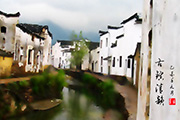
本教程的水墨画处理方法非常简单,只需要用模糊滤镜中的特殊模糊适当模糊处理,然后调整一下颜色,再适当把图层柔化处理即可。原图 最终效果 1、打开原图素材,按Ctrl +J把背景图层复制一层,如果原图素材太乱可以用图章工具处理一下。 2、执行:滤镜 模糊特殊模
本教程介绍人物图片转手绘较为简单快捷的方法。大致分为三个大的部分处理:首先是人物的美白、磨皮、润色。这些是最为基础的。然后是五官的细化及一些质感的调整,这一步比较重要。最后就是头发的制作。原图 最终效果 1、打开图片,把美眉皮肤调白(方法自选)我选的方法是:新建图层→按“Alt+Ctrl+
Copyright © 2016-2022 WWW.PSDEE.COM All Rights Reserved 版权归PSDEE教程网所有
本站所发布内容部分来自互联网,如有侵犯到您的权益烦请通知我们,我们会在3个工作日内删除相关内容
联系QQ:309062795 闽ICP备10004512号-4