文字颜色与背景色
DPI单位转换工具
判断是否是质数
测身高体重比
搭出好色彩
设计师必备
APP界面设计
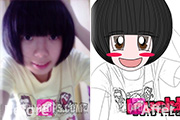
本教程的创作非常有个性。把生活照片转成简洁可爱的漫画效果。大致制作过程:根据原图素材去构图和上色。漫画人物的轮廓及五官等大致跟原图相似,表情可以适当夸张点。原图 最终效果 1、新建图层,填充白色先降低60%的透明度方便我们后面的描绘。2、现在开始人物绘画过程,先从大面积着手用钢笔工具描出人物头发轮廓,因为
本教程介绍如何制作可爱的动态效果。制作之前需要对PS自带的IR有一定的了解。需要明白制作GIF动画的一般流程。作者只是提供了详细的思路,很多具体的操作还需要自己慢慢摸索。最终效果 1、新建一个50 x50像素文件,背景填充黑色,全选(ctrl+a),拷贝(ctrl+c)。 2、另开新
卡通手绘过程跟转手绘一样。只不过卡通手绘人物的眼睛需要加大,跟卡通人物比较接近,效果看上去月可爱越好。颜色最好用鲜艳一点的色彩。原图 最终效果 1、新建一个空白图层,画笔及颜色设置如图。 2、选择钢笔工具,勾出如图路径。 3、点击鼠标右,选择
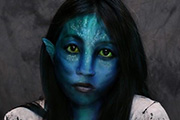
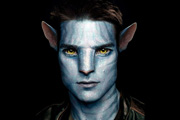
下面的教程将介绍如何把人物转成阿凡达里面的蓝色外星人。大致过程:先来调色,把人物都调成蓝色调。五官等也需要调色处理。然后添加脸部的涂鸦并适当用液化工具变形处理。最后再加上一些面部装饰就差不多了。制作的时候最好找像素大一点的图片,这样效果就明显很多。原图 最终效果 1、打开原图素材。2、新添加一个图层,
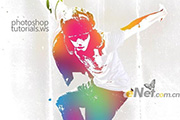
本教程的效果制作非常有创意。整个制作过程作者用到的调色工具非常少仅阈值及图层样式。大致过程:作者先用阈值工具调出照片类似剪影的黑白效果,然后用图层样式中的混合选项制作颓废的背景纹理。最后渲染一些时尚的彩色调即可。原图 最终效果 1、打开原图素材。2、按Ctrl+J或选择“图层““复制图层”来创建层的副
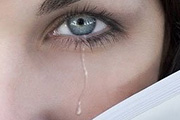
本教程的眼泪制作得非常逼真。作者的制作过程非常也写得比较详细。大致过程:先找好素材图片,最好是脸部特写的,然后用钢笔勾出泪痕的路径,填色后适当加上一些图层样式,做出半透明效果。最后再加上高光即可。原图 最终效果 1、在开始的时候你应该找到一个很好的照片。您可以尝试使用自己的照片或在
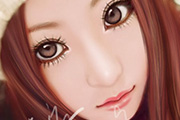
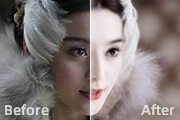
本教程的处理方法跟常用的一些人物转手绘方法类似。主体部分是人物五官及头发部分的处理。看上去比较简单,不过要突出细节还是要花很多功夫的。原图 最终效果1 最终效果2 1、打开原图,复制背景图层,(我用磨皮滤镜简单的做了一下降噪处理),这次我们先来做五官。首先来看眼珠,在眼珠
前几次教程都是把美女转成纳美族人效果。下面的教程是介绍男士的。基本操作是一致的。大致过程:先给人物调色,然后用液化滤镜处理鼻子和眼睛等部分。最后就是一些纹理和细节的刻画。由于是国外的教程,图片中很多工具都是英文的,需要对照中文的使用。原图 最终效果 1、打开原图素材,但要确保它的尺寸比较大,给它提
本教程介绍人物图片的常见的装饰效果的制作。如果觉得抠出的人物照片显得单调的话,你可以试着用钢笔等工具制作一些个性的图形,适当把这些图形加上图层样式和渐变。然后装饰在人物周围。效果将非常不错。原图 最终效果 1、打开原图,复制图层(养成好习惯)复制图层有利于后面的校对或者图片做坏了能恢复。保底作用。
本教程的操作有点复杂,不过思路比较简单:先找好素材图,不一定是人像。用滤镜把轮廓部分找出来转为路径,然后用设置好的一些画笔分别描边路径。后期再适当加强轮廓部分。最后调色即可完成。原图 点击小图查看大图 最终效果 点击小图查看大图1、打开原图素材,按Ctrl +J把背景图层复制一层,得到图层1。
Copyright © 2016-2022 WWW.PSDEE.COM All Rights Reserved 版权归PSDEE教程网所有
本站所发布内容部分来自互联网,如有侵犯到您的权益烦请通知我们,我们会在3个工作日内删除相关内容
联系QQ:309062795 闽ICP备10004512号-4