文字颜色与背景色
DPI单位转换工具
判断是否是质数
测身高体重比
搭出好色彩
设计师必备
APP界面设计
转手绘越来越流行了。如果你还不会的话赶紧来补课吧。下面的教程将非常详细,清楚的介绍仿手绘的各个细节的处理,包括五官、头发、轮廓、高光等的处理。非常值得学习。后记:转手绘是一门艺术,制作的时候需要用心去打磨每一个细节,这样出来的效果才会完美。原图 最终效果 1、打开原图,复制一层。
一张非常普通的照片,如果合理的加上一些高光装饰,会有超美的视觉效果。下面的教程将具体介绍潮流照片的制作过程:制作之前先渲染一下光源的色彩,可以凭自己爱好加色,然后新建一个图层组,用一些简单的方法制作一些平行的光束并加上一些装饰的光点,最后用滤镜加上一些烟雾即可完成效果。原图最终效果1、打开原图素材,在操作之前,大概分析一下图像的光影关系,照图图像比较合
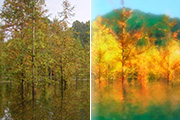
原图素材看上去比较平淡,画面层次不是很明显。比较适合用来做画面特效如水彩及其它效果。制作的时候只需要用几个特殊的滤镜适当处理一下,给画面加上一些纹理,然后再整体调好颜色即可。原图 最终效果 1、打开原图素材,创建可选颜色调整图层,参数设置如图1,2,效果如图3。
很多合成都是在图层混合模式下进行的,而我今天介绍的合成图片,它是在通道的基础上,再转换成图层蒙版,然后把素材图片很好的融合在一起,这样的合成天衣无缝,不留痕迹。原图 最终效果 1、打开人物素材图片,拖入素材1,并调节暗红大小,跟人物素材基本一样大。 2、进
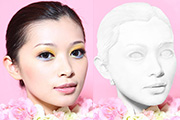
本教的制作非常有意思。简单的一些操作即可把人物石膏化。大致制作过程:先把人物部分的对比度加强一点,然后转成黑白效果,再把头发及眉毛等部分特殊处理,转成白色的并加上浮雕效果。大体的效果就出来了,后期再做一下细化处理即可。制作的时候素材的选取也很重要,最好选择一些分辨率大,人物质感突出的图片来做。原图 最终效果
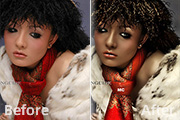
金属质感肤色的制作方法有很多,可以按照自己的需要做成不同的质感。本文教程介绍的是比较简单的暗光质感肤色。制作过程:前期简单的把图片压暗,然后通过通道或其它选区把人物的高光部分提取出来并应用到人物皮肤上。这样人物肤色对比就会非常鲜明有种金属的质感。原图 最终效果 1、打开原图素材,把背景图层复制一层,执行菜单命
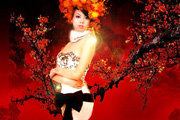
本教程将介绍一种中国古典特色的效果制作。画面基本上都是有古典元素构成,如国画,梅花,红色等作者也精心加上了一些装饰素材,效果非常不错。最终效果 1、打开人物素材,【ctrl+J】拷贝出一个副本,不要嫌这一布啰嗦,和新建图层一样,这是一种很好的作图习惯。 2、使用【滤镜】-【液化】打开液化面板,我们来给任务做稍
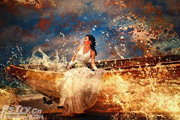
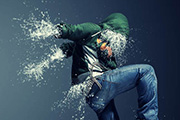
制作“水人”的方法有很多。基本上都用到一些水珠及喷溅素材。本文的“水人”只是局部需要加上水珠效果。如果配合好适当的人物素材,出来的效果非常酷。其它水人的制作方法可以参照下面的教程:Photoshop制作透明的水人。原图 最终效果 1、打开原图素材,用钢笔工具把人物从图中扣取出来,新建一个812 *102
很多朋友对我处理的这几张照片很感兴趣,纷纷要求我上教程。其实照片的处理首先要有想法,就是所谓的灵感吧。只要肯花心思,即使是一些俗称的废片,利用神奇的PS也可以旧貌换新颜。最终效果 一、先给照片调色。1、打开原图素材,把背景图层复制一层,同时按住Ctrl+ALt+~调出高光选区,按Ctrl+Shift+I反选。创建曲线调
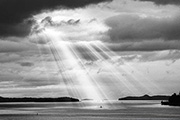
之前有很多用滤镜来制作投射光的教程。滤镜制作可能没有下面的教程这么快。本教程制作非常简便。只要用单行选框工具选区选区1像素的直线云彩部分,然后直接用变形工具拉大即可。方法简单实用。原图 最终效果 1、选择背景图层并拖动这个图层到面板的新建图标,来复制图层并命名:light beambase.(木木:直接
Copyright © 2016-2022 WWW.PSDEE.COM All Rights Reserved 版权归PSDEE教程网所有
本站所发布内容部分来自互联网,如有侵犯到您的权益烦请通知我们,我们会在3个工作日内删除相关内容
联系QQ:309062795 闽ICP备10004512号-4