文字颜色与背景色
DPI单位转换工具
判断是否是质数
测身高体重比
搭出好色彩
设计师必备
APP界面设计
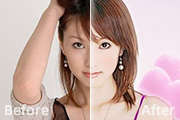
本教程的介绍较为艺术化的人物处理方法。效果图看上去有点复杂,其实都是用一些最为基础的操作来完成,只是作者更善于创新,善于在创作的时候把自己的创意应用到图像里面,做出有特色的效果。原图 最终效果 1、打开原图素材,用钢笔工具把人物抠出来复制到新的图层,把背景加上淡咖啡渐变色。此外我们要对人像不同的位
本教程的制作大致分为两个大的部分。首先是对素材图片润色及柔化处理。然后利用纹理及高光素材叠加做出梦幻的效果,后期再适当装饰一些星光及花纹笔刷即可。原图 最终效果 1、打开原图素材,按Ctrl +J把背景图层复制一层,得到“图层1”,然后把“图层1”隐藏。 2、回到背
首先在制作教程之前需要把背景图层多复制几层,因为需要用在多个多层分别制作不同的纹理效果,有时的是做轮廓线条,有的是做朦胧效果等。最后把图层叠加到一起,非常经典的效果就出来了。原图 最终效果 1、打开原图素材,将“背景”图层复制多个,以后有用,最好有5个以上,宁多勿少。
手机人物照片转手绘大致分为3个大的部分:第一是人物的修复,美白,润色,磨皮,这一步较为关键,也是转手绘的基础。第二步是转手绘的一些基础操作,如五官的细化及高光的渲染等。第三步就是背景及一些装饰效果的制作,可以按照自己的喜好加上背景及一些装饰元素来美化画面。原图 最终效果 1、打开原图素材,按C
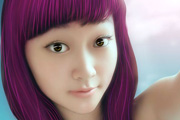
本教程的转手绘教程介绍的非常详细。作者在处理的时候非常细心,连指甲等细小的部分都经过认真的处理,因此作出的效果看上去非常细腻。其实转手绘大致的方法都相同,最重要的是细节及高光部分的处理。原图 最终效果 1、打开原图素材,把图片分辨率从70调为150,复制一层,创建曲线调整图层,稍微调亮一点。新建一个图层按Ct
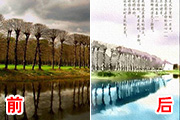
本教程的水彩画制作非常经典。大致过程:制作的时候把背景图层复制一层,调亮后去色并用滤镜简单处理。把背景图层复制一层移到图层的最上面适当调整图层混合模式及不透明度,做出淡淡的水彩底图。然后就开始上色,根据自己的喜好加上漂亮的颜色。后期再适当加上一些纹理即可。原图 最终效果 1、打开素材图看,先用曲线
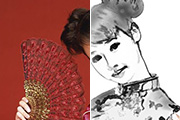
本教程制作水墨画的过程非常实用。大致过程:先去除照片中的背景,再把画面转为黑白效果,然后用超找边缘等滤镜给人物加上类似水墨的纹理。后期再调整光感做出自己满意的效果。原图 最终效果 1、打开原图素材,把背景复杂一层。 2、用魔术棒工具把背景选取并羽化1象素。
本教程的效果非常经典。作者运用了潮流元素来渲染画面,如彩色喷溅背景,飘动羽毛等。虽然用到的元素不多,不过作者善于构图及视觉表现。用最简洁的画面来表现自己的创作思维,非常值得借鉴。最终效果 1、首先我们运行photoshop打开美女模特素材,双击背景图层把背景图层进行解锁,然后使用钢笔工具把这位美女抠出来,如图所
本教程介绍轻微的仿手绘效果的处理方法。制作的时候不需要太多的细节处理,我们只需要用涂抹及图章工具把人物皮肤及发丝涂抹出带手绘的效果,再适当调整颜色并磨皮即可。原图 最终效果 1、打开原图素材,把背景图层复制一层。2、按Ctrl+M调整曲线,对RGB进行调整,稍微调亮一点,参数及效果如下图。
本教程介绍高难度人物转鼠绘效果的方法。作者是位鼠绘超级高手,因此他带给我们的方法有点不同我们常用的转手绘的方法。作者的更注重于鼠绘,人物的五官及衣着等都需要自己慢慢画出来,需要一个较长的过程:从合成,刻画细节,上色再到融色等,制作的时候一定要有耐心。前期可以参照一些古典手绘素材。最终效果 局部放大
Copyright © 2016-2022 WWW.PSDEE.COM All Rights Reserved 版权归PSDEE教程网所有
本站所发布内容部分来自互联网,如有侵犯到您的权益烦请通知我们,我们会在3个工作日内删除相关内容
联系QQ:309062795 闽ICP备10004512号-4