文字颜色与背景色
DPI单位转换工具
判断是否是质数
测身高体重比
搭出好色彩
设计师必备
APP界面设计
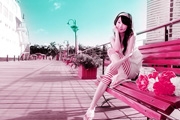
思路:先用调色工具如可选颜色等把图片的主色调出来,然后再适当的修正单一的色调。最后再整体调色即可!原图最终效果1、打开原图。2、CTRL+J复制一层,再按CTRL+SHIFT+L调自动色阶。3、新建通道混合器调整层红色:200绿色:100蓝色:-200,把图层模式改为颜色。4、新建色相/饱和度调整图层,降低红色饱和度为-58,把不需要降低饱和度的地方用
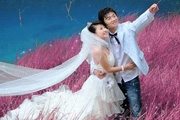
本教程比较详细介绍婚纱照片的综合调色及处理教程。作者采用的是先局部后整体,先把局部的画面调色,不同的部分需要根据自己的喜好来调色。原图:最终效果:打开原图,选择菜单:选择 色彩范围,容差设置为100,然后用取样颜色吸管点击暗部,选取后按Ctrl+J复制出一层,把图层混合模式改为“滤色”,再按Ctrl +J复制一层,图层混合模式改为“柔光”。2.创建
一些色彩相对比较多的图片,色彩如果没有协调好,就会感觉有点杂。因此调色的时候,自己如果把握不好尽量就不要用太多颜色(用色高手除外),少点颜色搭配起来,效果就比较清爽!原图:最终效果:1.打开原图按Ctrl +J复制一层,点通道面版,选择绿色通道按Ctrl+A全选,按Ctrl+C复制,点蓝色通道按Ctrl+V粘贴,回到图层面版,效果如图。2.创建调整图
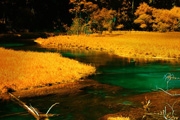
本教程介绍风景照片的暖色调调色方法。调色的时候主要是用Lab通道来改变图片的色彩,然后把部分的色彩调成自己喜欢的色彩。调色完全可以按照个人喜好去调!原图:最终效果:1.打开原图,选择菜单:图像 模式Lab颜色,然后点通道面版,选择b通道,按Ctrl+A全选,按Ctrl+C复制,点a通道按Ctrl +V粘贴,回到图层棉版,选择菜单:图像模式RGB颜色
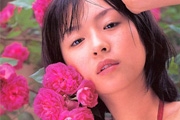
本教程主要介绍一种淡黄怀旧色调的调色方法。制作方法,主要是使用填充色叠加来改变图片的色调,然后再通过模糊等效果让照片看起来非常柔和。原图:最终效果:1、首先打开素材图片,如上图选的林嘉欣壁纸素材,先复制前景层一个 [快捷键:ctrl+J]。再切换到通道面板,然后新建一通道,得到Alpha1通道。如下图:2、用矩形选区在Alpha1通道中画一个矩形,然
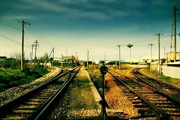
本教程介绍风景照片的调色技巧。思路:调色的时候需要把色彩尽量往一个色系调,尽量加大色彩的层次。调色的方法可以完全按照自己习惯调。多注意细节部分的调整。原图最终效果1.打开原图,创建“通道混合器”调整层,选择“红”通道,把“源通道”的数据调节为:红色:-50,绿色:200,蓝色:-50,图层混合模式改为“变亮”。2.创建“可选颜色”调整层,选择“黄色”,
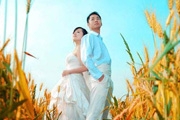
调色的唯一目的是为了好看。。。如果你不承认我也无话可说。。现在大家从网上学到的非主流调色,90%使用通道,所以造成一个误导“所有调色都用通道”。这是完全不正确的,那么简单的调色不能达到美的效果吗?答案是否定的。原图:最终效果:创建色彩平衡调整图层参数设置如下图,确定后完成最终效果
本教程介绍一种中性偏黄色效果的调色方法,教程比较适合色彩比较多,画面感觉比较乱的图片,只要简单的几步就可以看到明显的效果。原图:最终效果:1.打开素材图片,按Ctrl +J两次,分别得到图层1和图层1副本。2.回到图层1,按Ctrl+I反相,然后把图层混合模式改为“颜色”。3.回到图层1副本,把图层不透明度改为:60%。4.创建通道混合器调整图层,选
本教程主要是介绍偏红色照片的修正,思路:主要是使用图像中的应用图像来修正色彩,应用图像中有很多选项,可以可以多试几下,旁边有效果图可以预览。如果使用一次不够理想可以多次重复使用。原图最终效果打开图片,复制一层,执行自动色介,自动颜色.然后执行应用图象选RGB实色混合5 选红通道滤色10柔光202.再复制一层滤镜减少杂质(6603525)3.可选颜色红
本教程介绍怀旧风景照片的调色方法,思路:先调好原图的对比度然后再通道里面改变图层的不同混合属性来改变图片的整体色彩,最后再适当的加大图片的对比及层次!原图:最终效果:1、打开素材图,按Ctrl +J复制一层,图层混合模式改为“正片叠底”,加上图层蒙版,用黑色画笔工具吐沫许需要加深的部位。2、新建一个图层按Ctrl +Alt+Shift+E盖印图层,
Copyright © 2016-2022 WWW.PSDEE.COM All Rights Reserved 版权归PSDEE教程网所有
本站所发布内容部分来自互联网,如有侵犯到您的权益烦请通知我们,我们会在3个工作日内删除相关内容
联系QQ:309062795 闽ICP备10004512号-4